


نصب و راهاندازی اولیه سیستم دوربین تحت شبکه داهوا
راهنمای ساده نصب سیستم دوربین تحت شبکه داهوا: وسایل لازم، اتصال NVR و دوربینها، فعالسازی، افزودن دوربین، آماده کردن هارد، برنامه ضبط و خاموش کردن درست.
- انتشار:
- ۷ دقیقه مطالعه
- داهوا
- NVR
- دوربین تحت شبکه
- نصب
- PoE
- نصب دوربین مداربسته
- راهاندازی NVR داهوا
خلاصه در یک نگاه
- برای راهاندازی سیستم دوربین تحت شبکه داهوا، NVR را نزدیک مودم بگذارید، موس، کابل شبکه، مانیتور و برق را وصل کنید و هر دوربین را با کابل شبکه به یکی از پورتهای PoE پشت NVR بزنید.
- بار اول که NVR روشن میشود، راهنمای راهاندازی (Wizard) باز میشود تا رمز admin، ایمیل بازیابی، ساعت و شبکه را تنظیم کنید؛ دوربینهای PoE معمولاً خودکار فعال و اضافه میشوند.
- هارد نو را یک بار از بخش Storage فرمت کنید و در برنامه ضبط، رنگ سبز یعنی ضبط دائم ۲۴ ساعته و رنگ زرد یعنی ضبط فقط هنگام حرکت.
- دستگاه ضبط داهوا را با کشیدن دوشاخه خاموش نکنید؛ از Main Menu > Shutdown استفاده کنید.
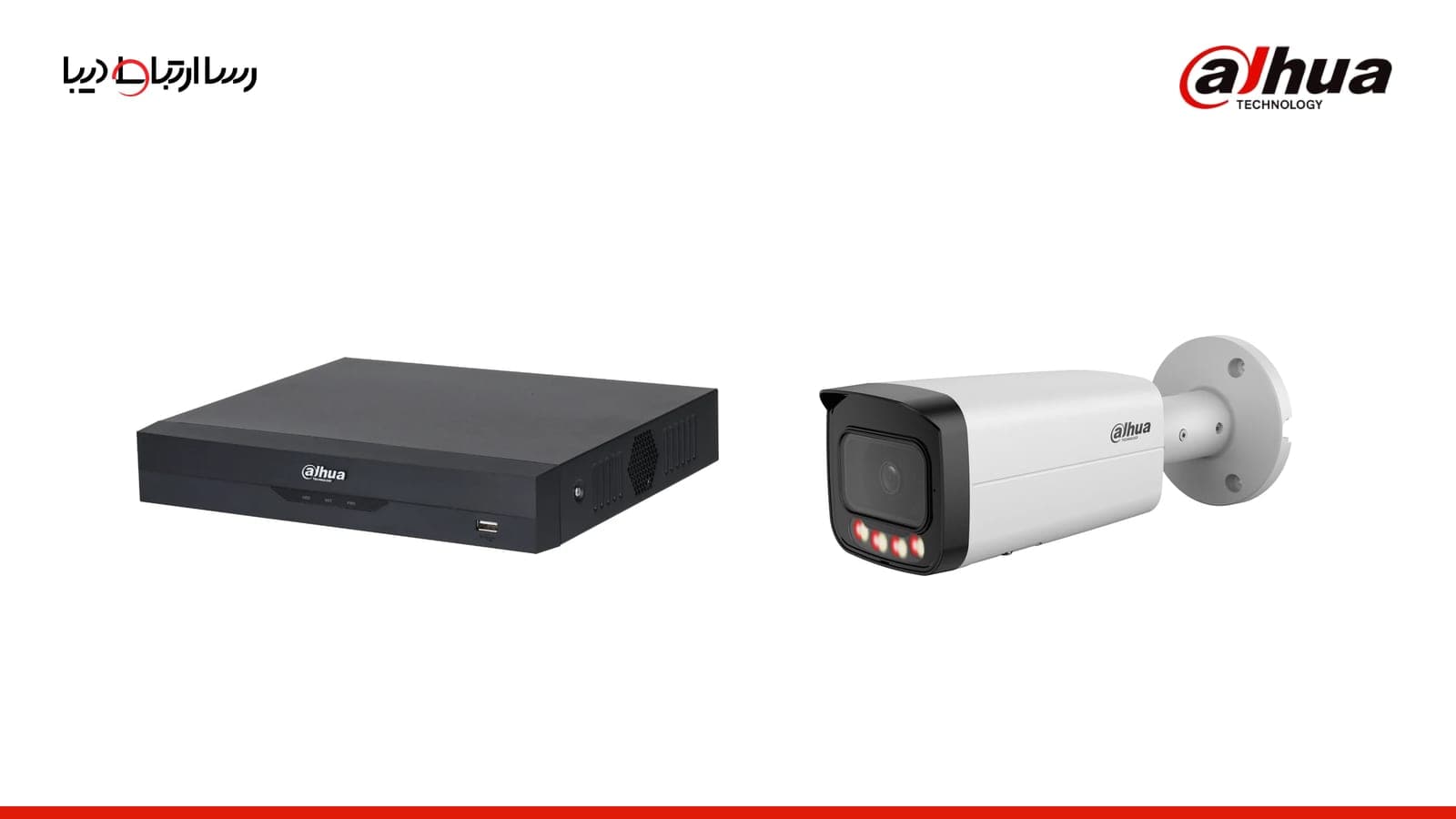
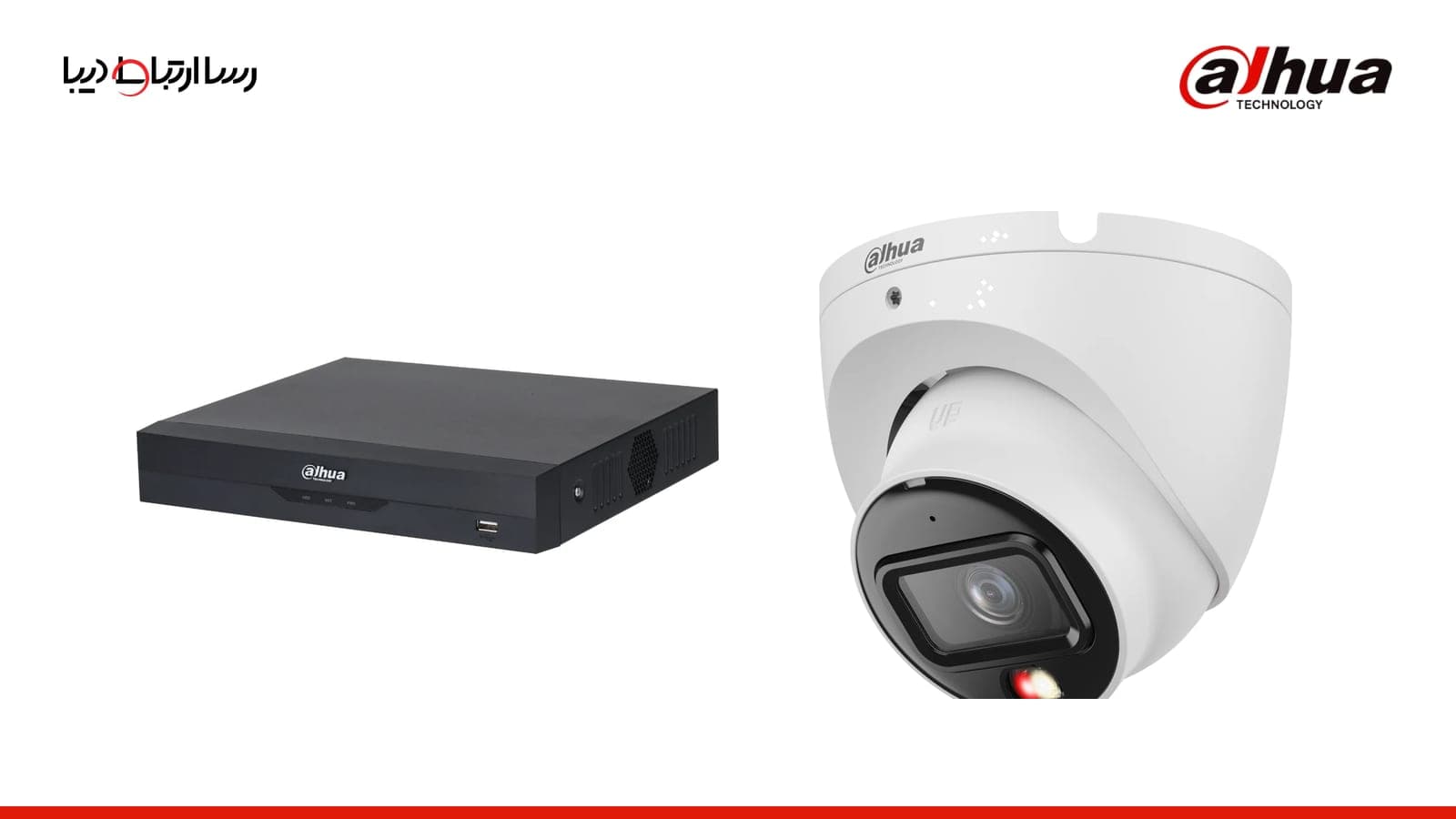
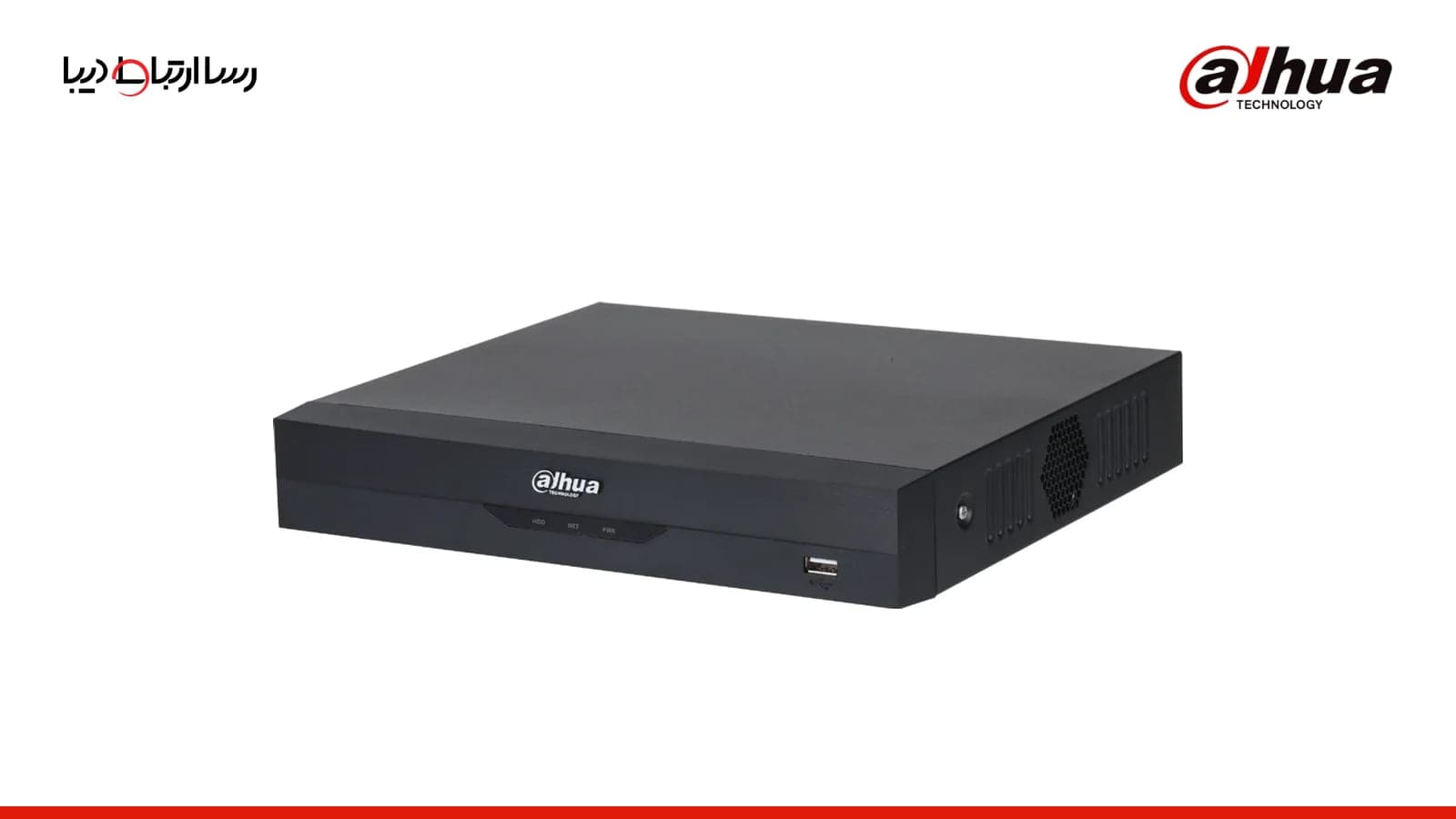
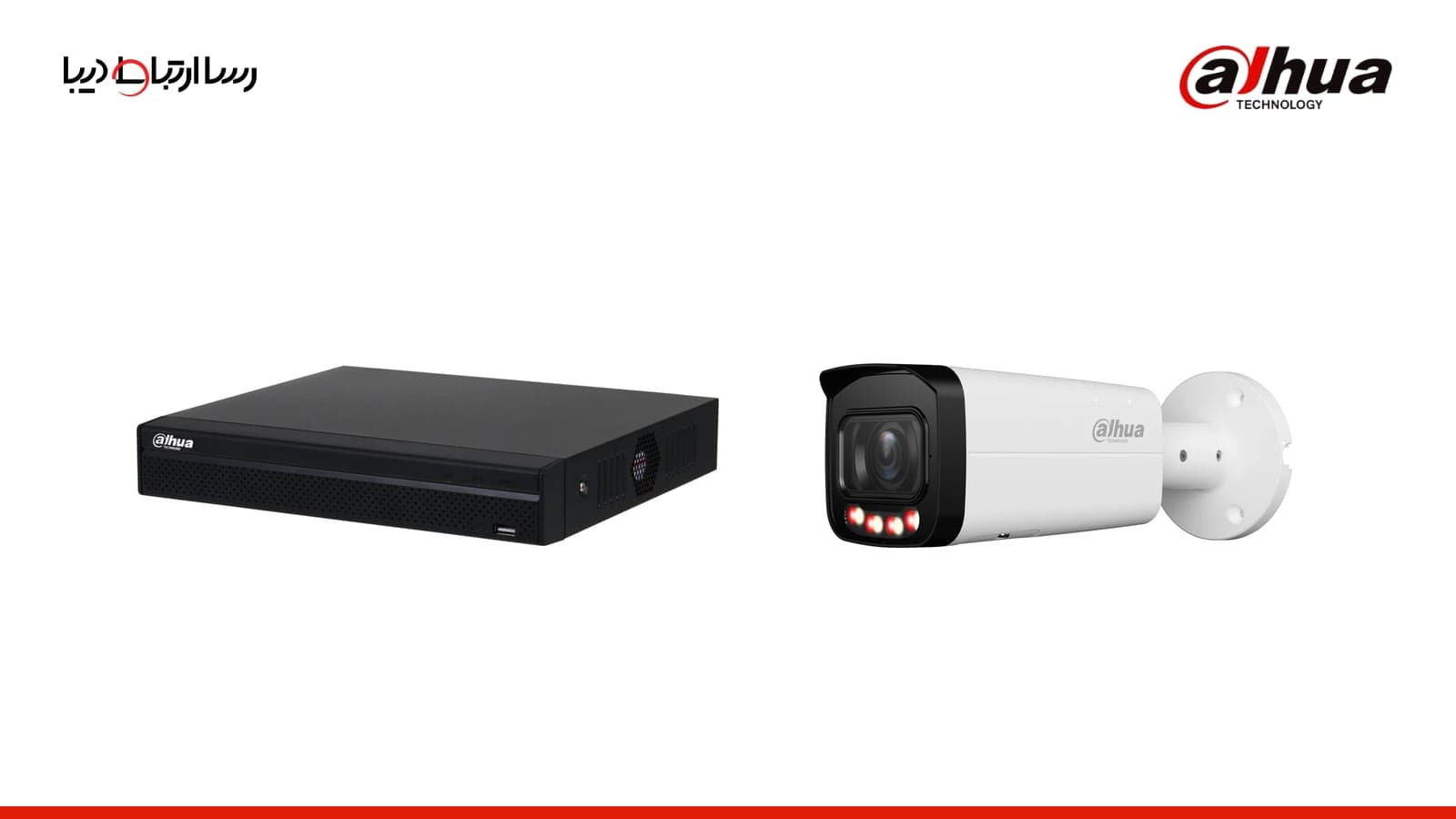
یک سیستم دوربین تحت شبکه (IP) از چند بخش ساده ساخته میشود: دستگاه ضبط NVR، چند دوربین IP، یک هارد برای نگه داشتن فیلمها و کابل شبکه. NVR یعنی دستگاهی که تصویر دوربینهای تحت شبکه را میگیرد، نشان میدهد و ضبط میکند.
در این مقاله، راهاندازی اولیه یک سیستم داهوا را از باز کردن جعبه تا شروع ضبط، طبق راهنماهای رسمی داهوا مرحلهبهمرحله آوردهایم.
قبل از شروع
داخل جعبه NVR معمولاً اینها هست: خود دستگاه، کابل برق (بسته به مدل یک یا دو عدد)، راهنمای سریع، موس USB، کابل HDMI، کابل شبکه و کابل SATA برای هارد. ریموت کنترل همراه همه مدلها نیست.
داخل جعبه دوربین هم معمولاً راهنمای سریع، شابلون نصب (کاغذی که جای سوراخها را نشان میدهد) و وسایل نصب هست.
این وسایل را باید جداگانه آماده کنید:
- هارد ۳.۵ اینچی
- پیچگوشتی چهارسو
- کابل شبکه برای هر دوربین
- مانیتور یا تلویزیون با ورودی HDMI یا VGA؛ بهتر است کیفیت آن 1080P یا بالاتر باشد
- مودم یا روتر و اینترنت، اگر میخواهید از راه دور تصویر ببینید
- محافظ برق؛ داهوا توصیه میکند برق دستگاه پایدار باشد و در صورت نیاز از UPS (برق اضطراری) استفاده کنید
مرحله ۱: جای دستگاه را انتخاب کنید
جایی را برای NVR انتخاب کنید که نزدیک مودم یا روتر باشد. اینطوری اتصال دستگاه به شبکه و اینترنت سادهتر است.
مرحله ۲: اتصالها را انجام دهید
راهنمای سریع داهوا این ترتیب را پیشنهاد میکند:
- موس را به پورت USB پشت دستگاه بزنید.
- اگر میخواهید دستگاه به اینترنت وصل باشد، با کابل شبکه آن را به مودم یا روتر وصل کنید.
- کابل HDMI یا VGA را بین دستگاه و مانیتور وصل کنید.
- کابل برق را به دستگاه و بعد به محافظ برق بزنید. داهوا برای ایمنی میگوید اول آداپتور را به NVR وصل کنید و بعد آن را به پریز بزنید.
- دوربینها را به پشت دستگاه وصل کنید (و اگر دوربین برق جدا لازم دارد، برقش را هم وصل کنید).
- اگر دستگاه کلید برق دارد، آن را روشن کنید.
هارد ۳.۵ اینچی داخل دستگاه نصب میشود و کابل SATA آن داخل جعبه NVR هست.
بعد از روشن شدن، دستگاه بهطور پیشفرض تصویر چند کانال را با هم نشان میدهد.
مرحله ۳: دوربینها را به NVR وصل کنید
- یک سر کابل شبکه را به دوربین وصل کنید.
- سر دیگر را به یکی از پورتهای PoE پشت NVR بزنید.
PoE یعنی برق و تصویر دوربین از همان یک کابل شبکه رد شود. اگر دوربین به پورت PoE وصل شود، معمولاً NVR خودش آن را فعال میکند و رمز و ایمیل خودش را به دوربین میدهد.
مرحله ۴: دستگاه را فعال کنید
بار اول که NVR روشن میشود، یک راهنمای راهاندازی (Wizard) باز میشود. در این مرحله رمز admin را میسازید، ایمیل بازیابی را ثبت میکنید و ساعت و شبکه را تنظیم میکنید. اگر اشتباه کردید نگران نباشید؛ بیشتر این تنظیمات بعداً هم قابل تغییر است.
جزئیات کامل این مرحله را در مقاله فعالسازی دستگاه داهوا و تعیین رمز اولیه نوشتهایم. فقط یادتان باشد مرحله ثبت ایمیل را رد نکنید.
مرحله ۵: دوربینها را اضافه کنید
دوربینهای PoE معمولاً خودکار اضافه میشوند. اگر دوربینی اضافه نشد:
- به مسیر
Main Menu > CAMERA > Camera Listبروید. - Search Device را بزنید تا دستگاه دوربینهای شبکه را پیدا کند.
- اگر دوربین هنوز فعال نشده، اول آن را انتخاب کنید و Initialize را بزنید.
- دوربین را تیک بزنید و Add را بزنید.
برای اضافه کردن چند دوربین با هم، گزینه Smart Add هم هست. روی صفحه تصویر زنده راستکلیک کنید و Smart add را بزنید. دستگاه DHCP را روشن میکند و دوربینها را خودش روی کانالها میگذارد.
اگر دوربین از برند دیگری است، میتوانید با پروتکل ONVIF اضافهاش کنید. ONVIF یک زبان مشترک بین دوربینها و دستگاههای ضبط برندهای مختلف است. مسیر آن طبق سند داهوا SETTING > CAMERA > Camera List > Manual Add است. در این صفحه پروتکل Onvif را انتخاب کنید، IP و رمز دوربین را بنویسید و OK را بزنید.
روشهای بیشتر و رفع اشکالها در مقاله اضافه کردن دوربین IP به NVR داهوا آمده است.
مرحله ۶: هارد را آماده کنید
هارد نو را باید یک بار فرمت کنید تا دستگاه بتواند روی آن ضبط کند. فرمت کردن همه اطلاعات هارد را پاک میکند، پس روی هاردی که فیلم مهم دارد این کار را نکنید.
راهنمای داهوا برای منوی قدیمیتر این مسیر را میگوید:
- از Main Menu وارد Storage شوید.
- HDD Manage را انتخاب کنید.
- هارد مورد نظر را انتخاب کنید.
- Format را بزنید.
- برای تأیید، Yes را بزنید.
- Apply و بعد Save را بزنید. دستگاه بعد از این تغییر یک بار ریاستارت میشود.
در منوی نسخههای جدیدتر، اسم این بخش ممکن است کمی فرق داشته باشد.
مرحله ۷: ضبط را تنظیم کنید
در ادامه Wizard، دستگاه چند تنظیم ضبط را از شما میپرسد:
- کیفیت تصویر هر کانال: از منوی کشویی Channel، تنظیمات فشردهسازی تصویر (Encode) هر دوربین را انتخاب کنید.
- عکس فوری (Snapshot): کیفیت و اندازه عکسها را تعیین کنید.
- پر شدن هارد: مشخص کنید وقتی هارد پر شد، دستگاه چه کار کند.
- برنامه ضبط: در جدول برنامه زمانی، رنگ سبز یعنی ضبط دائم ۲۴ ساعته و رنگ زرد یعنی ضبط فقط هنگام حرکت.
- برنامه عکس فوری: جدول آن مثل برنامه ضبط است و رنگها همان معنی را دارند.
در پایان، پیام تمام شدن راهاندازی نمایش داده میشود.
مرحله ۸: دیدن تصویر روی موبایل
برای دیدن تصویر از راه دور، اپلیکیشن DMSS داهوا را روی گوشی نصب کنید. سادهترین روش اتصال، P2P است: P2P را روی دستگاه روشن میکنید و کد QR آن را با گوشی اسکن میکنید. مراحل کامل را در مقاله تنظیم P2P و دیدن تصاویر داهوا روی موبایل با DMSS ببینید.
یک نکته درباره اینترنت ایران
سرویس ابری P2P داهوا روی بعضی از اینترنتهای ایران ممکن است کند باشد یا در دسترس نباشد. در این حالت میتوانید تصویر را در شبکه داخلی ببینید، یعنی وقتی گوشی به همان مودم دستگاه وصل است. راه دیگر Port Forwarding و DDNS است که باید یک نصاب روی مودم و دستگاه تنظیم کند.
خاموش کردن درست دستگاه
دستگاه را با کشیدن دوشاخه خاموش نکنید؛ مخصوصاً وقتی در حال ضبط است. داهوا دو راه پیشنهاد میکند:
- روش پیشنهادی: از
Main Menu > Shutdownگزینه خاموش کردن را انتخاب کنید و OK را بزنید. - دکمه پاور روی دستگاه یا ریموت را بیشتر از ۳ ثانیه نگه دارید.
وقتی پیام «System is shutting down» را دیدید، دوباره دکمه پاور را نزنید.
اگر کار نکرد
- دوربین PoE خودکار اضافه نشد: طبق سند داهوا، بعد از بهروزرسانی نرمافزار NVR گاهی فعالسازی خودکار دوربین انجام نمیشود. دوربین را از
Main Menu > CAMERA > Camera Listدستی فعال و اضافه کنید. - دوربین مدام آنلاین و آفلاین میشود: مقاله آفلاین شدن دوربین PoE داهوا را ببینید.
- P2P آنلاین نمیشود: دستگاه را یک بار ریاستارت کنید. اگر درست نشد، ممکن است فایروال شبکه اتصال به سرورهای P2P را ببندد. مقاله رفع مشکل وصل نشدن P2P در NVR داهوا راهنمای کامل این مشکل است.
منبع و ویدیوی آموزشی رسمی
- NVR: Quick Start، Dahua Wiki
- NVR: Initial Setup (Boot up and Shutdown)، Dahua Wiki
- NVR: Device Initialization، Dahua Wiki
- NVR: Connect IPC to NVR، Dahua Wiki
- NVR: Smart Add، Dahua Wiki
- NVR: Format HDD، Dahua Wiki
- NVR: How to Initialize IP camera، پرتال پشتیبانی داهوا
- NVR: How to add IP Camera by onvif، پرتال پشتیبانی داهوا
- Device initialization New GUI، پرتال پشتیبانی داهوا
- ویدیو: IP System Installation & Initial Configuration، کانال رسمی داهوا
- ویدیو: IP|3 How to add IP camera، کانال رسمی داهوا
- ویدیو: ویدیوی صفحه Format HDD در Dahua Wiki
برای خرید دوربین و دستگاه ضبط داهوا یا مشاوره نصب، لیست قیمت داهوا را ببینید یا با واحد فروش رسا تماس بگیرید.
سؤالات متداول
برای نصب سیستم دوربین تحت شبکه داهوا چه وسایلی لازم است؟
بهجز NVR و دوربینها، یک هارد ۳.۵ اینچی، پیچگوشتی چهارسو، کابل شبکه برای هر دوربین، مانیتور یا تلویزیون با ورودی HDMI یا VGA و محافظ برق لازم دارید. برای دیدن تصویر از راه دور هم مودم یا روتر و اینترنت لازم است.
دوربین PoE خودکار به NVR داهوا اضافه نشد، چه کنم؟
طبق سند داهوا، بعد از بهروزرسانی نرمافزار NVR گاهی فعالسازی خودکار دوربین انجام نمیشود. به Main Menu > CAMERA > Camera List بروید، Search Device را بزنید، دوربین را Initialize کنید و بعد Add را بزنید.
هارد دستگاه ضبط داهوا را چطور فرمت کنم؟
در منوی قدیمیتر از Main Menu وارد Storage و بعد HDD Manage شوید، هارد را انتخاب کنید، Format را بزنید و با Yes تأیید کنید. فرمت همه اطلاعات هارد را پاک میکند و دستگاه بعد از Apply و Save یک بار ریاستارت میشود.
دوربین برند دیگر را میشود به NVR داهوا وصل کرد؟
بله، با پروتکل ONVIF. از مسیر SETTING > CAMERA > Camera List > Manual Add پروتکل Onvif را انتخاب کنید، IP و رمز دوربین را بنویسید و OK را بزنید.
چطور چند دوربین را با هم به NVR داهوا اضافه کنم؟
روی صفحه تصویر زنده راستکلیک کنید و Smart add را بزنید. دستگاه DHCP را روشن میکند و دوربینها را خودش روی کانالها میگذارد.
تصویر دوربین داهوا را چطور روی موبایل ببینم؟
اپلیکیشن DMSS داهوا را نصب کنید، P2P را روی دستگاه روشن کنید و کد QR آن را با گوشی اسکن کنید. اگر P2P روی اینترنت شما کند یا در دسترس نبود، تصویر را در شبکه داخلی ببینید یا از نصاب بخواهید Port Forwarding و DDNS را تنظیم کند.
برای انتخاب تجهیزات پروژهتان سؤال دارید؟
مدلها، ابعاد فضا یا لیست تجهیزات را بفرستید؛ کارشناسان رسا ارتباط برای انتخاب مناسب در کنار شما هستند.