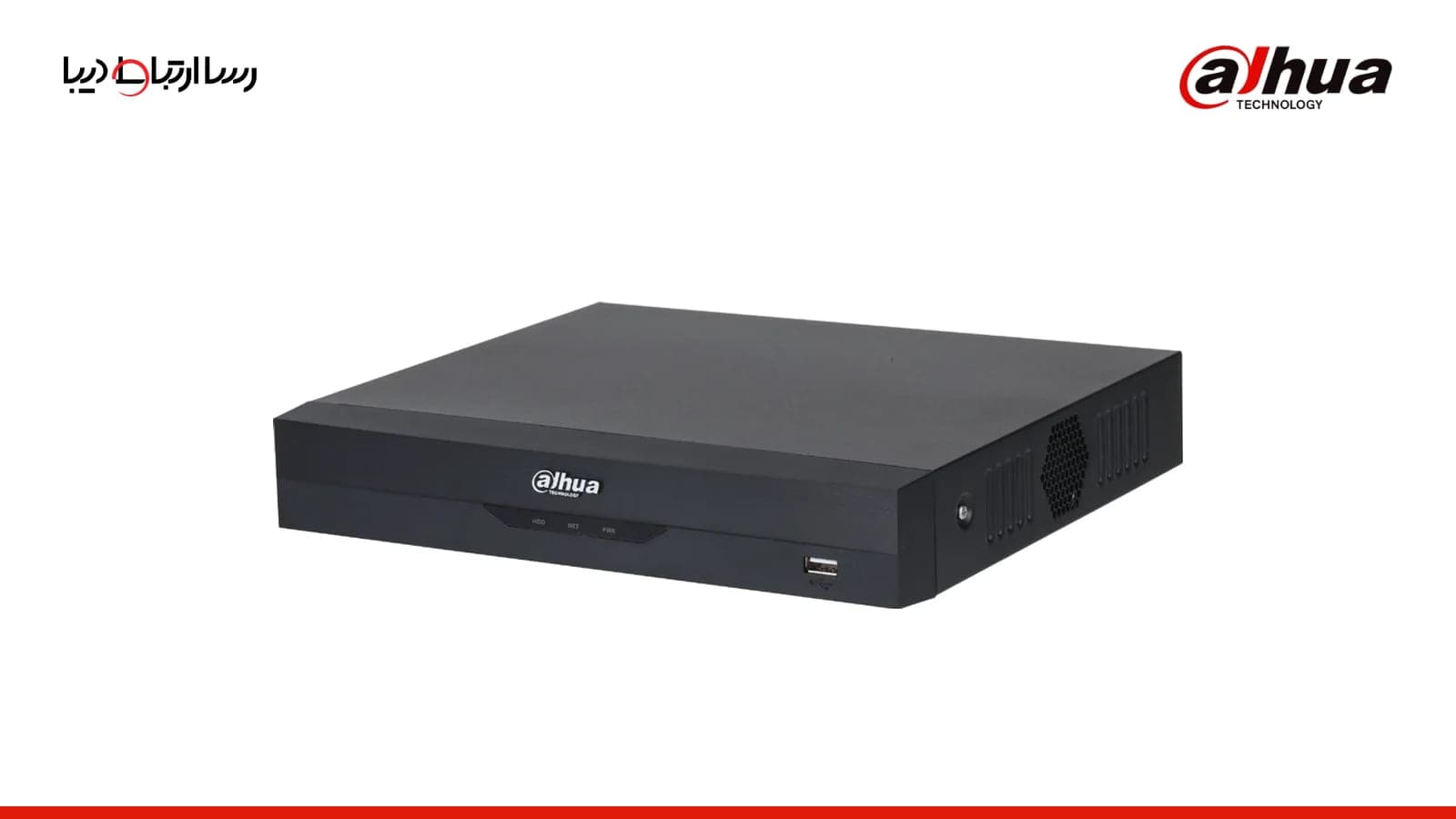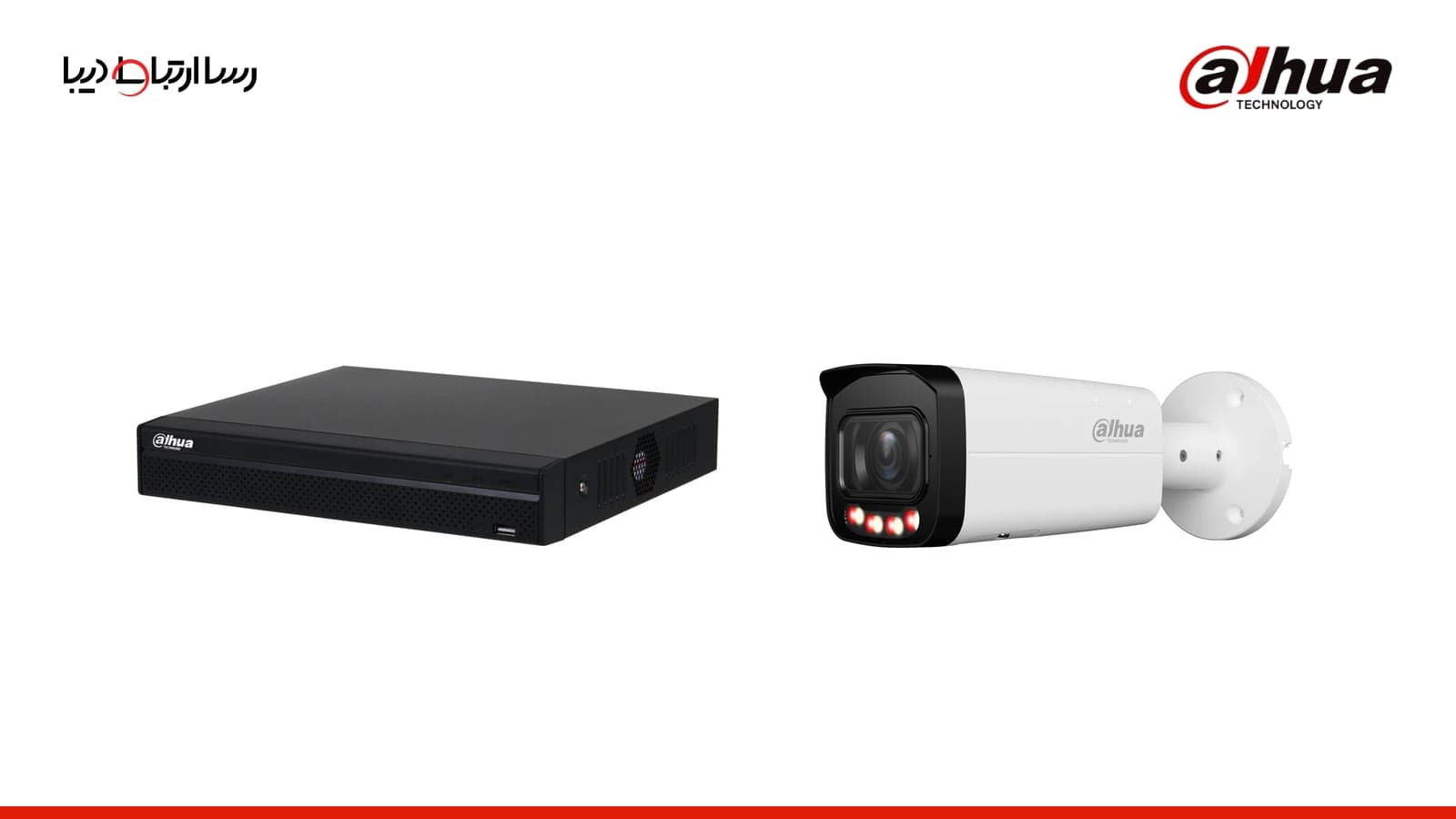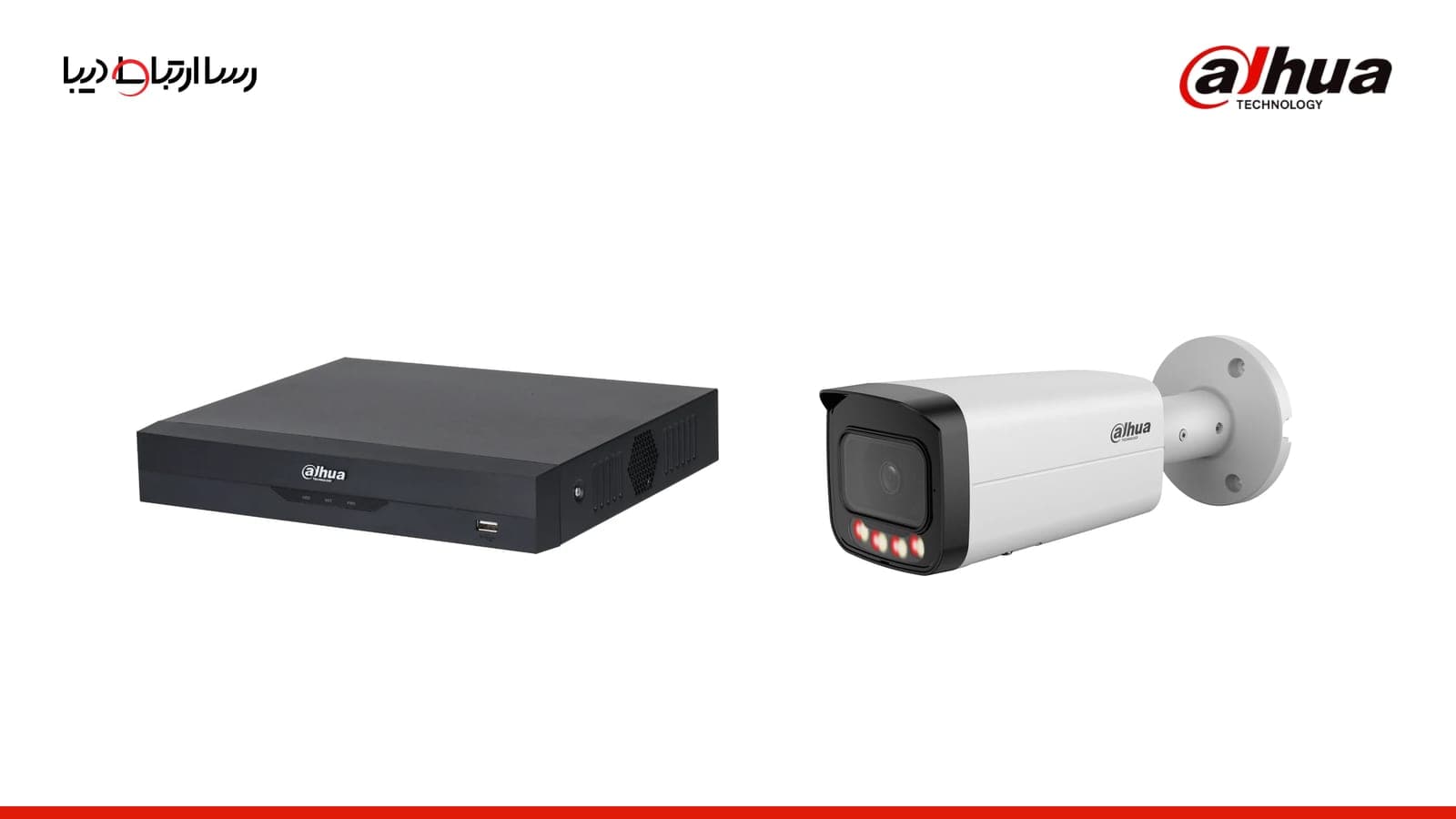



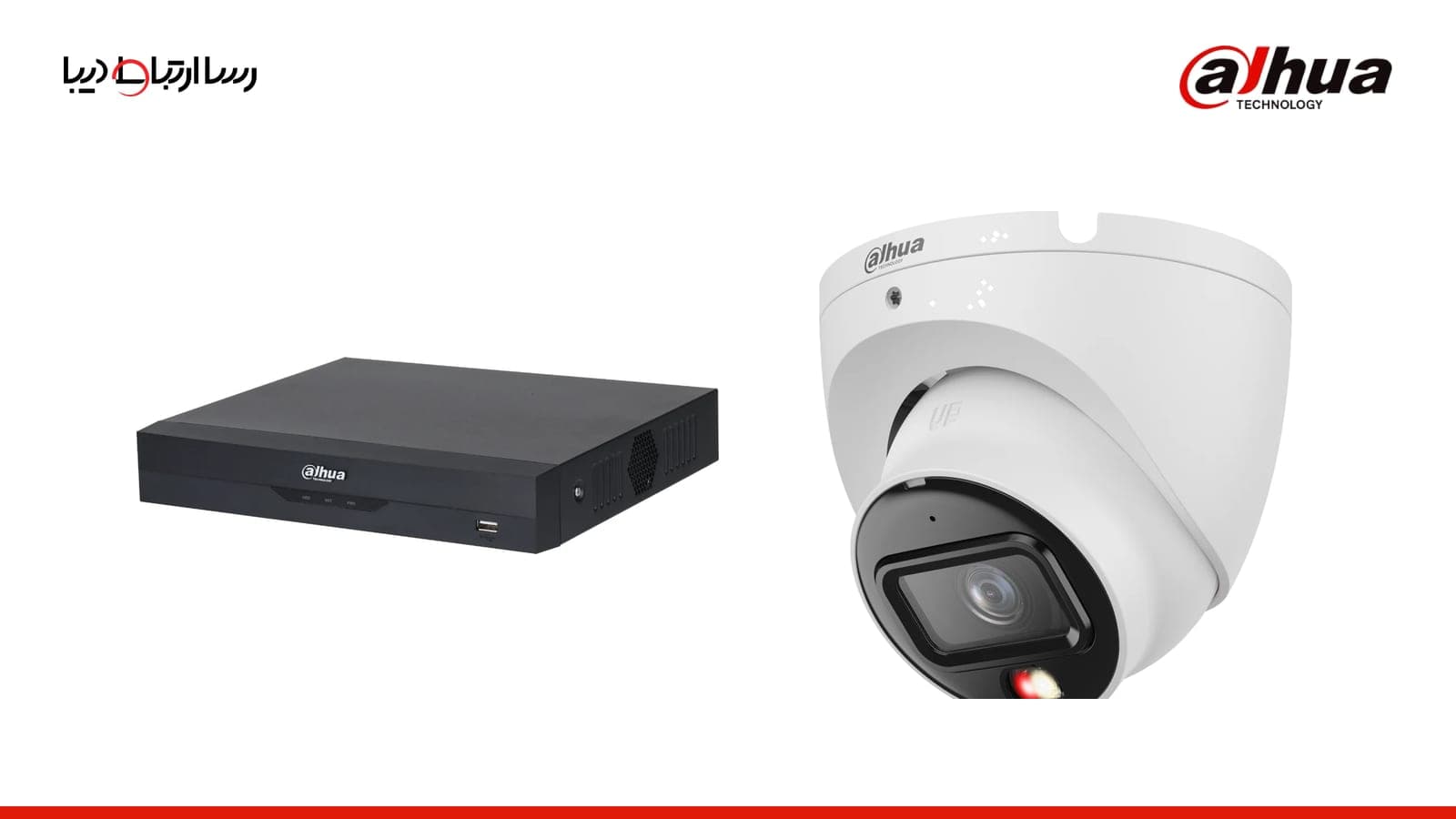
اضافه کردن دوربین تحت شبکه به NVR داهوا
سه روش رسمی داهوا برای اضافه کردن دوربین IP به NVR: جستوجوی خودکار، افزودن دستی با IP و رمز، و Smart Add؛ همراه با راهحل آفلاین ماندن دوربین بعد از افزودن.
- انتشار:
- ۵ دقیقه مطالعه
- داهوا
- NVR
- دوربین تحت شبکه
- نصب و راهاندازی
- اضافه کردن دوربین به NVR
- Smart Add
- تداخل IP
خلاصه در یک نگاه
- برای اضافه کردن دوربین IP به NVR داهوا، به Main Menu > SETTING > CAMERA بروید، در Camera List روی Search Devices بزنید، دوربین را تیک بزنید و Add را بزنید.
- اگر جستوجو دوربین را پیدا نکرد، از Manual Add استفاده کنید و کانال، آدرس IP و رمز دوربین را دستی وارد کنید؛ برای چند دوربین با هم گزینه Smart Add هم هست.
- دوربین قبل از افزودن باید فعال (Initialize) شده باشد و با NVR در یک شبکه و یک محدوده IP باشد.
دوربین تحت شبکه (IP) را نصب کردهاید و حالا باید آن را به دستگاه ضبط NVR داهوا معرفی کنید. بعد از این کار، تصویر دوربین روی NVR دیده و ضبط میشود. تنظیمات دوربین را هم میتوانید مستقیم از خود NVR تغییر دهید.
داهوا برای این کار چند روش رسمی دارد. در این مقاله آنها را ساده و مرحلهبهمرحله توضیح میدهیم.
قبل از شروع
- دوربین باید «راهاندازی اولیه» (Initialization) شده باشد؛ یعنی یک بار روشن شده و رمز عبورش تعیین شده باشد. راهنمای رسمی داهوا این را شرط اول میداند.
- دوربین و NVR در یک شبکه باشند؛ یعنی هر دو به یک سوئیچ یا مودم وصل باشند، یا دوربین مستقیم به پورت PoE دستگاه وصل باشد.
- برای افزودن دستی، آدرس IP، نام کاربری و رمز عبور دوربین را داشته باشید.
- یک مانیتور و موس به NVR وصل کنید تا به منوی دستگاه دسترسی داشته باشید.
اسم منوها در مدلها و نسخههای مختلف نرمافزار (Firmware) کمی فرق دارد. ما مسیرها را همانطور که در راهنمای رسمی آمده نوشتهایم.
روش ۱: جستوجو و افزودن خودکار
این روش برای وقتی است که آدرس دوربین را نمیدانید. NVR شبکه را میگردد و دوربینها را پیدا میکند.
- به مسیر
Main Menu > SETTING > CAMERAبروید. - در بخش
Camera ListرویSearch Devicesبزنید. فهرست دوربینهایی که میشود اضافه کرد نمایش داده میشود. - جلوی دوربینهایی که میخواهید تیک بزنید و روی
Addبزنید. - پیغام
Operation succeededیعنی کار درست انجام شده است.
دوربینهایی که قبلاً اضافه شدهاند، دیگر در نتیجه جستوجو نمایش داده نمیشوند.
در NVRهای با منوی جدید
در دستگاههایی که منوی جدید (New GUI) دارند:
- به
Camera > Registrationبروید. - روی
Device Searchبزنید تا دستگاه شبکه را بگردد. - دوربین را تیک بزنید و
ADDرا بزنید. دوربین به فهرست پایین صفحه اضافه میشود. - چند ثانیه صبر کنید و روی Refresh بزنید. اگر چراغ وضعیت دوربین سبز شد، دوربین درست اضافه شده است.
به گفته داهوا، این روش وقتی خیلی راحت است که تنظیمات و اطلاعات ورود دوربینها هنوز دست نخورده باشد.
در NVRهای با منوی قدیمی
در منوی قدیمی، از Main Menu گزینه Camera را بزنید، بعد Remote Device و سپس Device Search را انتخاب کنید. دوربینها را تیک بزنید و Add را بزنید. با کلیک راست روی صفحه تصویر هم میتوانید به جستوجوی دوربینها برسید.
روش ۲: دوربینی که رمزش عوض شده
اگر رمز دوربین را قبلاً تغییر دادهاید، NVR با رمز اشتباه سراغ آن میرود و دوربین وصل نمیشود. در منوی جدید اینطور درستش کنید:
- با
Device Searchدوربین را پیدا کنید. - دوربین را تیک بزنید و این بار
Manual Addرا بزنید. - پنجرهای باز میشود که بیشتر اطلاعاتش خودکار پر شده است. فقط رمز عبور را درست کنید.
Saveرا بزنید. دوربین اضافه میشود.
روش ۳: افزودن دستی
وقتی جستوجو دوربین را پیدا نمیکند، یا وقتی آدرس و رمز دوربین را میدانید، از افزودن دستی استفاده کنید.
- به
Main Menu > SETTING > CAMERAبروید. - در
Camera ListرویManual Addبزنید. - کانال دلخواه را انتخاب کنید، آدرس IP و رمز دوربین را وارد کنید و
OKرا بزنید. - پیغام
Operation succeededنمایش داده میشود.
در منوی جدید، بعد از Manual Add همه اطلاعات لازم را وارد کنید و Save را بزنید. اگر اطلاعات درست باشد، چراغ وضعیت دوربین سبز میشود.
روش ۴: Smart Add برای چند دوربین
Smart Add (افزودن هوشمند) دوربینها را خودکار روی کانالها مینشاند. به این قسمت دو راه دارید:
- در راهنمای شروع (Startup Wizard) دکمه
Smart addرا بزنید. - یا در صفحه تصویر زنده، کلیک راست کنید و
Smart addرا انتخاب کنید.
بعد از زدن دکمه Smart Add، دستگاه DHCP را روشن میکند. DHCP یعنی آدرس IP بهطور خودکار به دوربینها داده شود. اگر در شبکه چند محدوده IP باشد، دستگاه از شما میخواهد اطلاعات IP را تأیید کنید. بعد دوربینها یکییکی روی کانالها اضافه میشوند و در پایان پیغام موفقیت نمایش داده میشود.
اگر کار نکرد
دوربین اضافه شد ولی آفلاین است
راهنمای داهوا میگوید اگر دوربین بعد از افزودن آفلاین ماند، روی آیکون ویرایش جلوی آن بزنید و اطلاعاتش را بررسی کنید. معمولاً مشکل این است که رمز دوربین با رمزی که NVR استفاده میکند یکی نیست. رمز درست را وارد کنید.
محدوده IP دوربین و NVR یکی نیست
آدرس IP مثل شماره پلاک هر دستگاه در شبکه است. برای اینکه NVR و دوربین هم را ببینند، سه بخش اول آدرس IP و Default Gateway (آدرس مودم یا روتر) باید یکی باشد.
داهوا این مثال را آورده است: دوربین روی 192.168.1.108 بود و NVR روی 172.16.13.115. چون سه بخش اول یکی نبود، دوربین با علامت قرمز نمایش داده میشد. راهحل این بود:
- دوربین را از فهرست دوربینهای اضافهشده پاک کنید.
- با آیکون ویرایش (Modify)، تنظیمات IP دوربین را هممحدوده NVR کنید؛ در آن مثال
172.16.13.55با Subnet Mask برابر255.255.255.0و Gateway برابر172.16.13.1. - ذخیره کنید و دوباره تصویر را بررسی کنید.
عدد آخر آدرس IP را میتوانید از ۲ تا ۲۵۴ انتخاب کنید، به شرطی که دستگاه دیگری آن را نگرفته باشد. اگر در شبکه DHCP فعال است، تنظیمات را با همان شبکه هماهنگ کنید.
چند دوربین نو با یک IP
بیشتر دوربینهای نو با آدرس 192.168.1.108 از کارخانه میآیند. اگر چند دوربین نو را با هم به سوئیچ PoE وصل کنید، همه یک آدرس دارند و تداخل IP پیش میآید. داهوا توصیه میکند دوربینهای نو را یکییکی وصل کنید.
جستوجو دوربین را پیدا نمیکند
از روش ۳ (افزودن دستی) استفاده کنید و آدرس IP، نام کاربری و رمز دوربین را خودتان وارد کنید.
منبع و ویدیوی آموزشی رسمی
- NVR: How to add an IP camera، پرتال پشتیبانی داهوا
- New GUI: Add a Dahua Device، Dahua Wiki
- Add Dahua IP Camera to NVR، Dahua Wiki
- Smart Add، Dahua Wiki
- Add IP Camera to POE Switch، Dahua Wiki
- ویدیو: IP|3 How to add IP camera، کانال رسمی Dahua Technology
- ویدیو: NVR Add Dahua IP Camera، کانال Dahua Wiki Team
- ویدیو: add dahua ipc camera، کانال Dahua Wiki Team
برای خرید دوربین و دستگاه ضبط داهوا یا مشاوره نصب، لیست قیمت داهوا را ببینید یا با واحد فروش رسا تماس بگیرید.
سؤالات متداول
دوربین به NVR داهوا اضافه شد ولی آفلاین است، چه کنم؟
روی آیکون ویرایش جلوی دوربین بزنید و اطلاعاتش را بررسی کنید. طبق راهنمای داهوا معمولاً رمز دوربین با رمزی که NVR استفاده میکند یکی نیست؛ رمز درست را وارد کنید.
NVR داهوا دوربین را نمیبیند یا علامت قرمز نشان میدهد، چرا؟
برای اینکه NVR و دوربین هم را ببینند، سه بخش اول آدرس IP و Default Gateway آنها باید یکی باشد. دوربین را از فهرست پاک کنید، با آیکون ویرایش (Modify) IP آن را هممحدوده NVR کنید و ذخیره کنید.
چند دوربین نو را با هم به سوئیچ PoE وصل کردم و کار نمیکنند؟
بیشتر دوربینهای نو با آدرس 192.168.1.108 از کارخانه میآیند و اگر با هم وصل شوند تداخل IP پیش میآید. داهوا توصیه میکند دوربینهای نو را یکییکی وصل کنید.
رمز دوربین را عوض کردهام و به NVR داهوا وصل نمیشود؟
در منوی جدید با Device Search دوربین را پیدا کنید، تیک بزنید و Manual Add را بزنید. در پنجرهای که باز میشود فقط رمز عبور را درست کنید و Save را بزنید.
Smart Add در NVR داهوا چه کار میکند؟
با زدن Smart Add دستگاه DHCP را روشن میکند تا به دوربینها خودکار IP داده شود و بعد دوربینها را یکییکی روی کانالها اضافه میکند. این گزینه در Startup Wizard و با کلیک راست روی صفحه تصویر زنده هست.
در NVR داهوا با منوی جدید، دوربین را از کجا اضافه کنم؟
به Camera > Registration بروید، Device Search را بزنید، دوربین را تیک بزنید و ADD را بزنید. چند ثانیه بعد Refresh را بزنید؛ چراغ وضعیت سبز یعنی دوربین درست اضافه شده است.
برای انتخاب تجهیزات پروژهتان سؤال دارید؟
مدلها، ابعاد فضا یا لیست تجهیزات را بفرستید؛ کارشناسان رسا ارتباط برای انتخاب مناسب در کنار شما هستند.