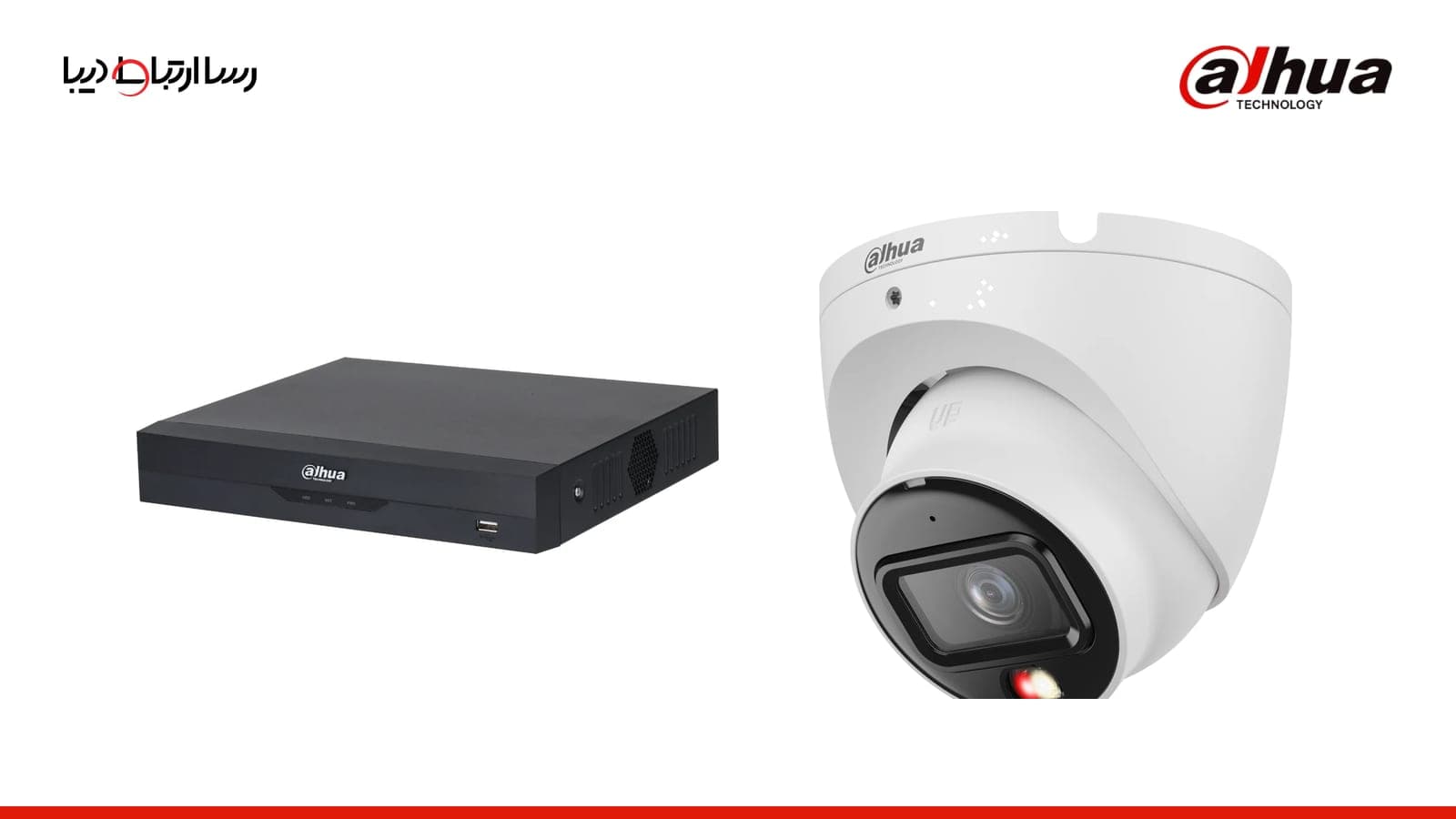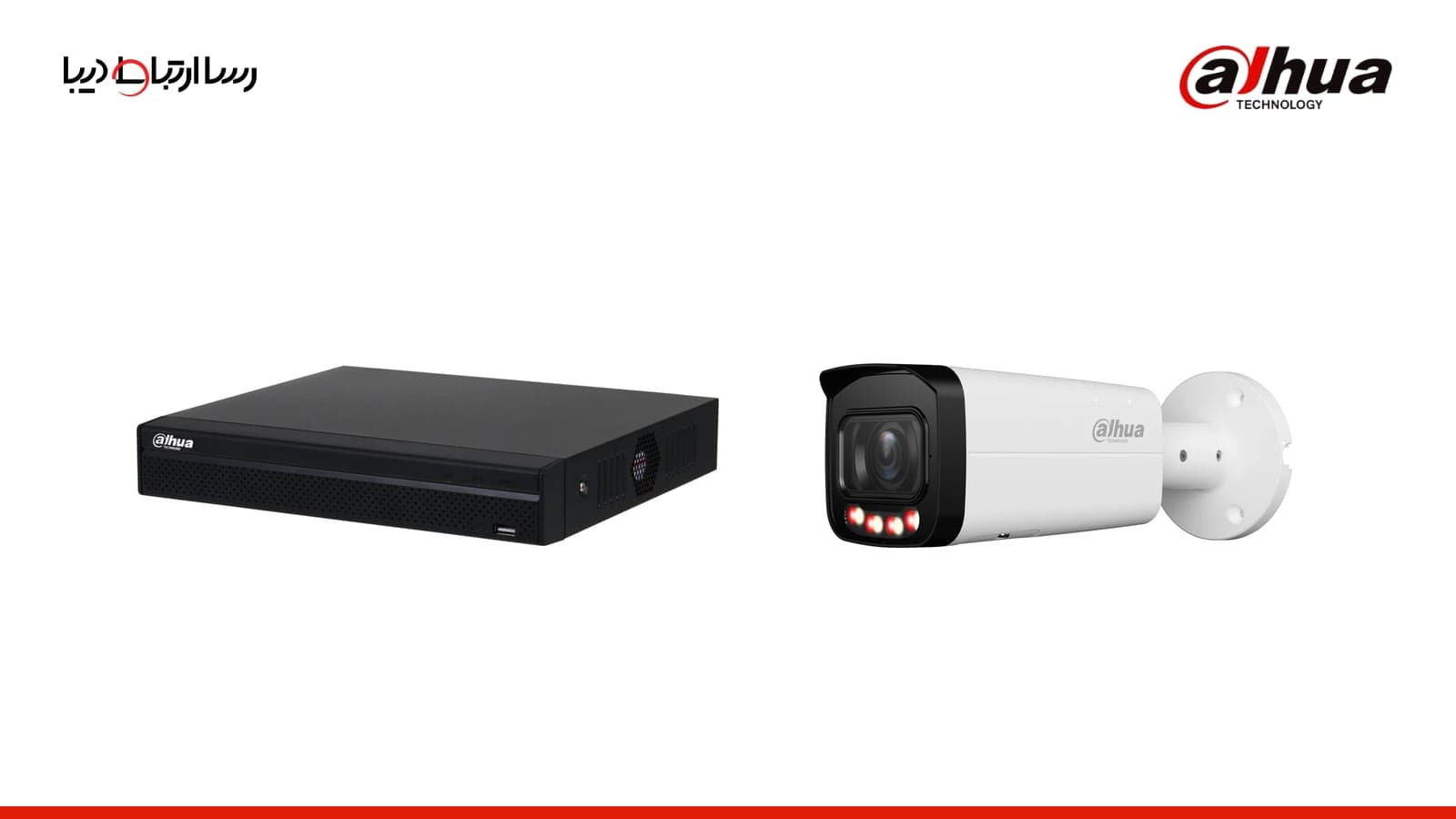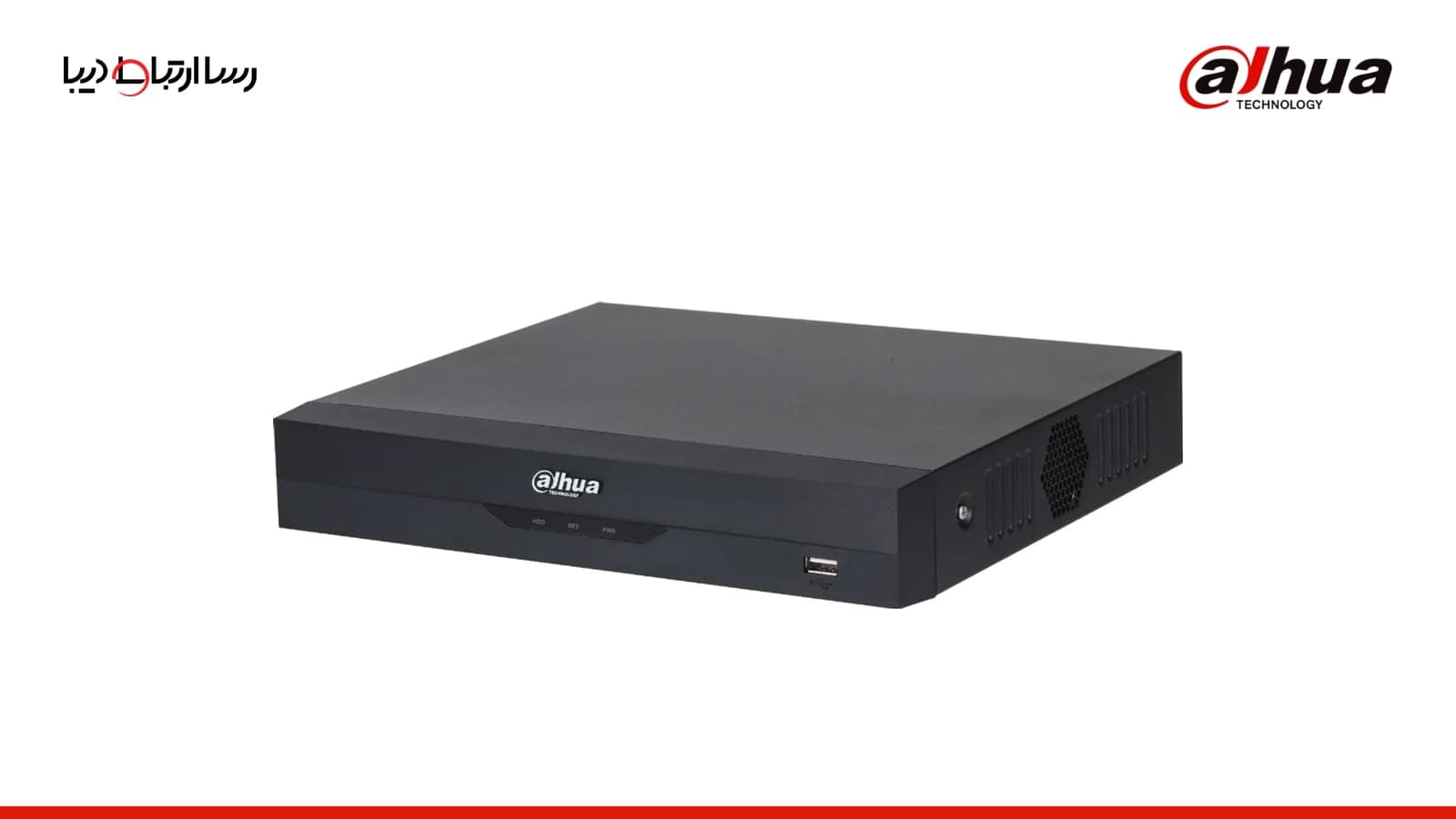



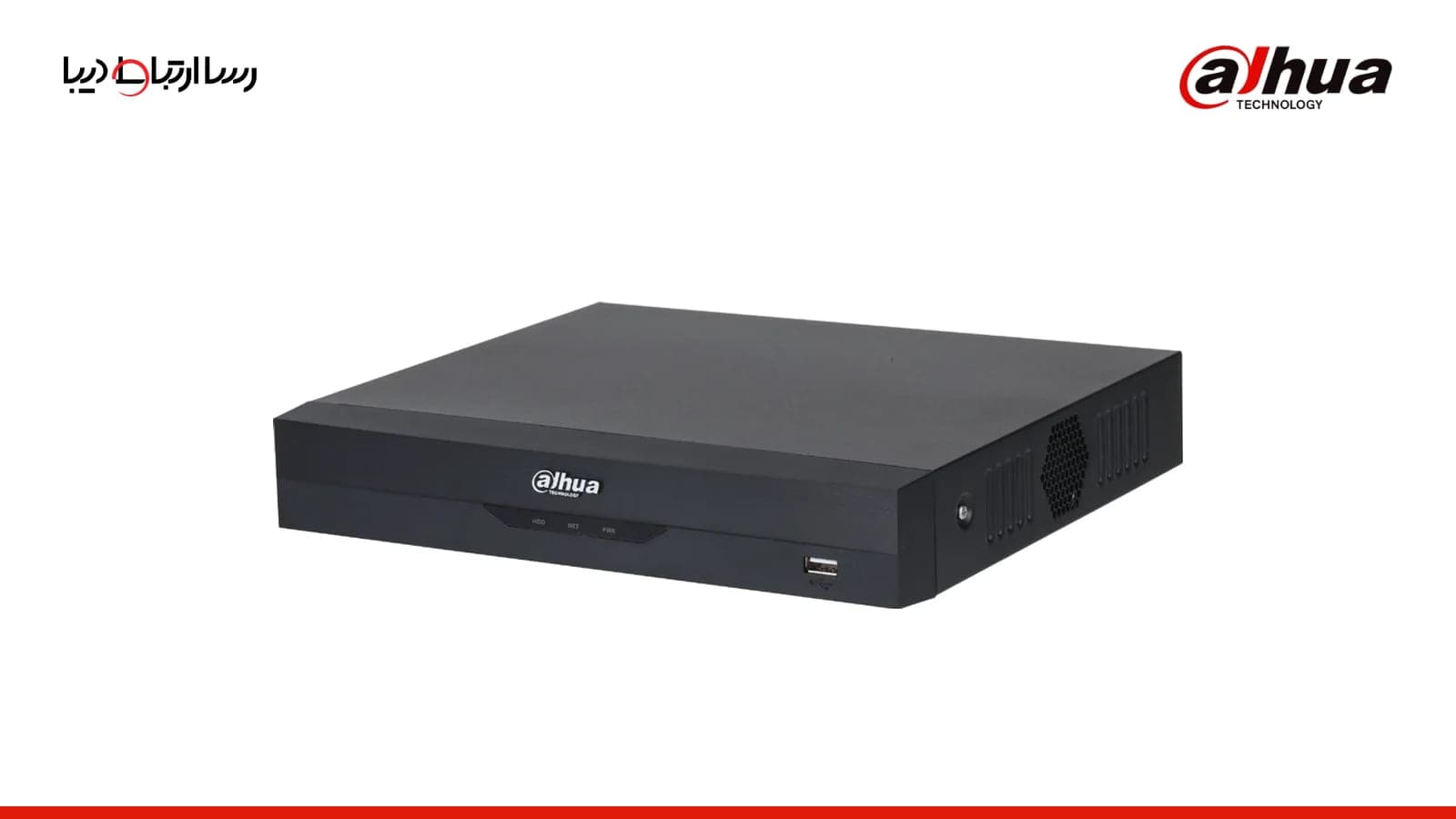
فعالسازی دستگاه داهوا و تعیین رمز اولیه
دستگاه ضبط یا دوربین داهوای نو را چطور فعال کنیم؟ تعیین رمز admin، ثبت ایمیل برای روز فراموشی رمز، تنظیم ساعت، IP و P2P را ساده و مرحلهبهمرحله یاد بگیرید.
- انتشار:
- ۶ دقیقه مطالعه
- داهوا
- رمز عبور
- NVR
- دوربین تحت شبکه
- راهاندازی
- رمز اولیه داهوا
- فعالسازی داهوا
- رمز پیشفرض داهوا
خلاصه در یک نگاه
- دستگاههای جدید داهوا رمز آماده ندارند و بار اول که NVR، XVR یا دوربین تحت شبکه را روشن میکنید، باید برای کاربر admin یک رمز بسازید؛ به این کار فعالسازی (Initialization) میگویند.
- رمز admin دستگاه ضبط باید دستکم ۸ حرف باشد و حداقل دو نوع از حروف، عدد و علامت را داشته باشد؛ برای دوربینها طول رمز ۸ تا ۳۲ حرف است.
- در فعالسازی حتماً ایمیل بازیابی و سؤالهای امنیتی را ثبت کنید؛ طبق راهنمای داهوا اگر این مرحله را رد کنید و رمز NVR یا XVR را فراموش کنید، تنها راه فرستادن دستگاه به خدمات پس از فروش (RMA) است.
- دوربین تحت شبکه را میشود با مرورگر روی IP پیشفرض 192.168.1.108 فعال کرد، یا آن را به پورت PoE دستگاه ضبط زد که معمولاً خودش دوربین را با رمز و ایمیل NVR فعال میکند.
دستگاههای جدید داهوا رمز آماده ندارند. وقتی یک دستگاه ضبط (NVR یا XVR) یا یک دوربین تحت شبکه را برای اولین بار روشن میکنید، خود دستگاه از شما میخواهد یک رمز برای کاربر admin بسازید. به این کار «فعالسازی» یا Initialization میگویند.
این مرحله خیلی مهم است. در این مقاله، مراحل را طبق راهنماهای رسمی داهوا ساده و قدمبهقدم آوردهایم.
چرا ثبت ایمیل در این مرحله مهم است؟
در صفحه فعالسازی، دستگاه از شما یک ایمیل و چند سؤال امنیتی میخواهد. بعداً اگر رمز یادتان برود، کد بازیابی به همین ایمیل فرستاده میشود.
راهنمای رسمی داهوا صریح میگوید: اگر این مرحله را رد کنید و رمز را فراموش کنید، برای NVR و XVR تنها راه، فرستادن دستگاه به خدمات پس از فروش (RMA) است. RMA یعنی دستگاه را برای تعمیر یا تعویض برگردانید. پس این مرحله را جدی بگیرید.
قبل از شروع
- برای دستگاه ضبط: یک مانیتور با کابل HDMI یا VGA و یک موس.
- برای دوربین: یک کامپیوتر، یک کابل شبکه و یک مرورگر.
- یک ایمیل که همیشه به آن دسترسی دارید.
- یک رمز قوی که از قبل روی کاغذ یا جای امن یادداشت کردهاید.
- اگر میخواهید بعداً از راه دور تصویر ببینید، کابل شبکهای که دستگاه را به مودم یا روتر وصل کند.
فعالسازی دستگاه ضبط NVR یا XVR
اسم صفحهها در نسخههای مختلف نرمافزار دستگاه (Firmware) کمی فرق دارد، اما ترتیب کلی این است:
- مانیتور و موس را به دستگاه وصل کنید و دستگاه را روشن کنید.
- در اولین صفحه، منطقه (Region) را انتخاب کنید و بعد منطقه زمانی (Time Zone) را تعیین کنید.
- رمز admin: یک رمز جدید وارد کنید. رمز باید دستکم ۸ حرف باشد و حداقل دو نوع از اینها را داشته باشد: حروف، عدد و علامت.
- الگوی باز کردن قفل (Unlock Pattern): اگر بخواهید، میتوانید بهجای تایپ رمز، یک الگو روی دایرهها بکشید. الگو را دو بار بکشید تا تأیید شود. این مرحله اختیاری است.
- محافظت از رمز (Password Protection): ایمیل خود را وارد کنید و به سؤالهای امنیتی جواب دهید. این همان مرحلهای است که نباید ردش کنید.
- قرارداد کاربری: متن قرارداد (End-User License Agreement) را بخوانید، تیک موافقت را بزنید و Next را بزنید.
- بهروزرسانی نرمافزار: اگر بخواهید دستگاه خودش نسخه جدید را بررسی کند، گزینه Enable auto detect را تیک بزنید.
- تاریخ و ساعت: منطقه زمانی را درست تنظیم کنید تا ساعت روی فیلمها درست باشد. در همین صفحه گزینه ساعت تابستانی (DST) هم هست. ساعت رسمی ایران از سال ۱۴۰۲ دیگر جابهجا نمیشود، پس DST را خاموش بگذارید.
- استاندارد تصویر: در بعضی دستگاهها باید بین NTSC و PAL یکی را انتخاب کنید. برق ایران ۵۰ هرتز است و برای دوربین مداربسته معمولاً PAL انتخاب میشود.
- تنظیم شبکه (TCP/IP): روی آیکون مداد بزنید. میتوانید یک IP ثابت بدهید یا DHCP را روشن کنید. DHCP یعنی مودم خودش به دستگاه آدرس IP بدهد. اگر این اطلاعات را نمیدانید، DHCP سادهترین انتخاب است.
- دسترسی از راه دور (P2P): با تیک زدن این گزینه، دستگاه به سرور P2P داهوا وصل میشود. اگر شبکه درست تنظیم شده باشد، وضعیت Online نشان داده میشود. در این صفحه دو کد QR هست: یکی برای دانلود اپلیکیشن موبایل و یکی برای خواندن شماره سریال (SN) دستگاه.
- ثبت دوربینها: دوربینهایی را که هنوز فعال نشدهاند تیک بزنید و Initialize را بزنید. اگر تیک همسانسازی رمز و ایمیل را نگه دارید، دوربینها همان رمز و ایمیل دستگاه ضبط را میگیرند. بعد IP دوربین را تنظیم کنید، صبر کنید تا دکمه Finished فعال شود و در آخر دوربین را انتخاب کنید و Add را بزنید.
در ادامه، دستگاه ممکن است تنظیمات ضبط را هم بپرسد؛ مثل کیفیت تصویر هر کانال، کار دستگاه وقتی هارد پر شد و برنامه زمانی ضبط. این بخش را در مقاله نصب و راهاندازی اولیه سیستم دوربین تحت شبکه داهوا توضیح دادهایم.
یک نکته درباره اینترنت ایران
سرویس ابری P2P داهوا روی بعضی از اینترنتهای ایران ممکن است کند باشد یا اصلاً در دسترس نباشد. اگر وضعیت P2P آنلاین نشد، همیشه ایراد از دستگاه شما نیست. میتوانید تصویر را در شبکه داخلی ببینید، یعنی وقتی گوشی یا کامپیوتر به همان مودم وصل است. راه دیگر Port Forwarding و DDNS است که باید یک نصاب روی مودم و دستگاه تنظیم کند.
فعالسازی دوربین تحت شبکه از طریق مرورگر
این مراحل برای دوربینهایی است که صفحه وب نسخه 5.0 (WEB 5.0) دارند. در بعضی مدلها ظاهر صفحه کمی فرق دارد.
- دوربین را به برق وصل کنید و با کابل شبکه به کامپیوتر وصل کنید.
- مرورگر را باز کنید و آدرس IP دوربین را بنویسید. IP پیشفرض دوربینهای داهوا
192.168.1.108است. - منطقه و زبان را انتخاب کنید. بعد از انتخاب منطقه، میتوانید استاندارد تصویر را روی NTSC یا PAL بگذارید.
- متن سلب مسئولیت (Disclaimer) را بخوانید. اگر موافقید، تیک آن را بزنید و Next را بزنید.
- منطقه زمانی را تنظیم کنید. اگر بخواهید ساعت دوربین با کامپیوتر یکی شود، گزینه Sync with PC را انتخاب کنید.
- نام کاربری و رمز را وارد کنید. نام کاربری پیشفرض admin است. اگر ایمیلی برای بازیابی ندارید، باید تیک ایمیل را بردارید؛ اما بهتر است یک ایمیل ثبت کنید.
- در صفحه P2P، دستگاه توضیح میدهد که برای دسترسی از راه دور، اطلاعاتی مثل آدرس IP، آدرس MAC، نام دستگاه و شماره سریال جمعآوری میشود. اگر موافق نیستید، تیک را بردارید.
- حالا وارد دوربین شوید. از گوشه بالا سمت راست Settings را بزنید و به بخش Network بروید.
- آدرس IP، Gateway و Subnet Mask دوربین را مطابق شبکه خود تنظیم کنید و تنظیمات را ذخیره کنید.
فعالسازی دوربین از داخل دستگاه ضبط
اگر دوربین را به پورت PoE دستگاه ضبط وصل کنید، معمولاً NVR خودش دوربین را فعال میکند. PoE یعنی برق و تصویر دوربین از همان کابل شبکه رد شود. در این حالت دوربین رمز و ایمیل فعلی NVR را میگیرد. اگر این اتفاق نیفتاد، دستی فعالش کنید:
- به مسیر
Main Menu > CAMERA > Camera Listبروید. - فهرست دوربینهای فعالنشده (Not Initialized) را باز کنید و Search Device را بزنید.
- دوربین را انتخاب کنید و Initialize را بزنید.
- رمز را تعیین کنید. اگر گزینه استفاده از رمز و ایمیل فعلی دستگاه را انتخاب کنید، دوربین همان اطلاعات کاربر admin دستگاه ضبط را میگیرد. در غیر این صورت رمز تازه را دو بار وارد کنید.
- ایمیل بازیابی را وارد کنید و Next را بزنید.
- IP دوربین را تعیین کنید. با DHCP، دستگاه خودش یک IP هممحدوده به دوربین میدهد. با Static باید IP، Subnet Mask و Gateway را خودتان بنویسید.
رمز خوب چه رمزی است؟
راهنمای داهوا برای دوربینها میگوید رمز باید ۸ تا ۳۲ حرف باشد و حداقل دو نوع از اینها را داشته باشد: عدد، حرف بزرگ، حرف کوچک و علامت. بعضی علامتها مثل ' و " و ; و : و & در رمز پذیرفته نمیشوند.
اگر کار نکرد
- NVR دوربین PoE را خودکار فعال نکرد: طبق سند داهوا، بعد از بهروزرسانی نرمافزار NVR گاهی فعالسازی خودکار انجام نمیشود. دوربین را با روش بخش قبل دستی فعال کنید.
- وضعیت P2P آنلاین نمیشود: کابل شبکه دستگاه تا مودم را بررسی کنید، DHCP را روشن کنید و دستگاه را یک بار خاموش و روشن کنید. توضیح کامل در مقاله رفع مشکل وصل نشدن P2P در NVR داهوا آمده است.
- رمز را فراموش کردهاید: مقاله بازیابی رمز عبور دستگاه داهوا را ببینید.
منبع و ویدیوی آموزشی رسمی
- NVR: Device Initialization، Dahua Wiki
- NVR: Initial Setup، Dahua Wiki
- Device initialization New GUI، پرتال پشتیبانی داهوا
- IPC: How to Initialize (WEB5.0)، پرتال پشتیبانی داهوا
- NVR: How to Initialize IP camera، پرتال پشتیبانی داهوا
- IPC: How to Reset Password (WEB 5.0)، پرتال پشتیبانی داهوا
- ویدیو: IP|1 How to set initial password، کانال رسمی داهوا
- ویدیو: NVR Device Initialization Basic Setup، کانال Dahua Wiki Team
- ویدیو: IP Camera Web 5.0 - Initialization Configuration Tutorial، کانال رسمی داهوا
برای خرید دوربین و دستگاه ضبط داهوا یا مشاوره نصب، لیست قیمت داهوا را ببینید یا با واحد فروش رسا تماس بگیرید.
سؤالات متداول
رمز پیشفرض دستگاه داهوا چیست؟
دستگاههای جدید داهوا رمز آماده ندارند. بار اول که دستگاه را روشن میکنید، خودش از شما میخواهد برای کاربر admin رمز بسازید. نام کاربری پیشفرض admin است.
IP پیشفرض دوربین داهوا چیست؟
IP پیشفرض دوربینهای داهوا 192.168.1.108 است. این آدرس را در مرورگر کامپیوتری بنویسید که با کابل شبکه به دوربین وصل است تا صفحه فعالسازی باز شود.
اگر موقع فعالسازی داهوا ایمیل ثبت نکنم چه میشود؟
کد بازیابی رمز به همین ایمیل فرستاده میشود. راهنمای رسمی داهوا میگوید اگر این مرحله را رد کنید و رمز NVR یا XVR را فراموش کنید، تنها راه فرستادن دستگاه به خدمات پس از فروش (RMA) است.
NVR داهوا دوربین PoE را خودکار فعال نکرد، چه کنم؟
طبق سند داهوا، بعد از بهروزرسانی نرمافزار NVR گاهی فعالسازی خودکار انجام نمیشود. از مسیر Main Menu > CAMERA > Camera List، دوربین را در فهرست Not Initialized پیدا کنید، Search Device و بعد Initialize را بزنید.
ساعت تابستانی (DST) دستگاه داهوا را روشن کنم؟
نه. ساعت رسمی ایران از سال ۱۴۰۲ دیگر جابهجا نمیشود، پس DST را خاموش بگذارید و فقط منطقه زمانی را درست تنظیم کنید تا ساعت روی فیلمها درست باشد.
در راهاندازی داهوا NTSC انتخاب کنم یا PAL؟
برق ایران ۵۰ هرتز است و برای دوربین مداربسته معمولاً PAL انتخاب میشود.
برای انتخاب تجهیزات پروژهتان سؤال دارید؟
مدلها، ابعاد فضا یا لیست تجهیزات را بفرستید؛ کارشناسان رسا ارتباط برای انتخاب مناسب در کنار شما هستند.