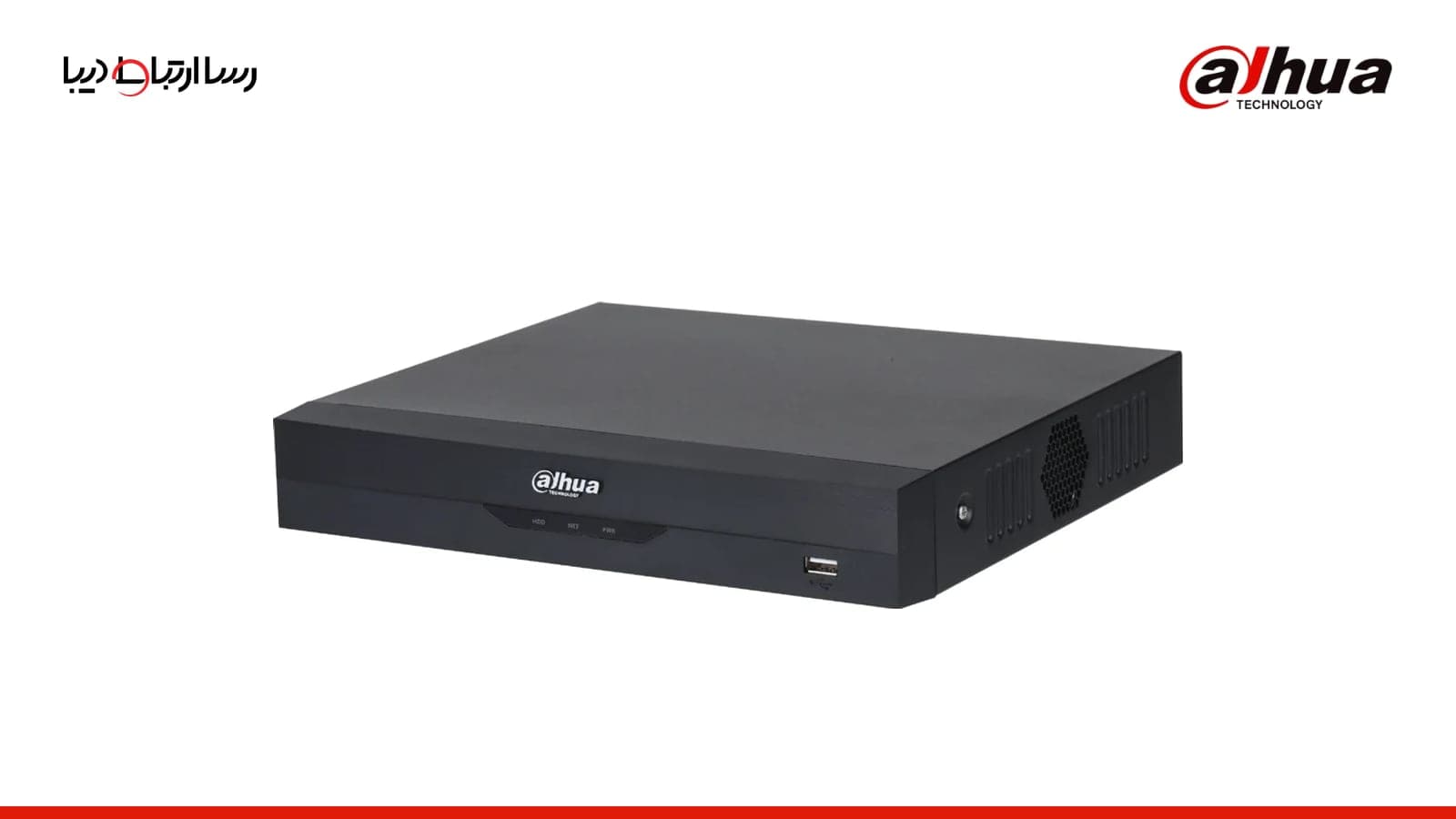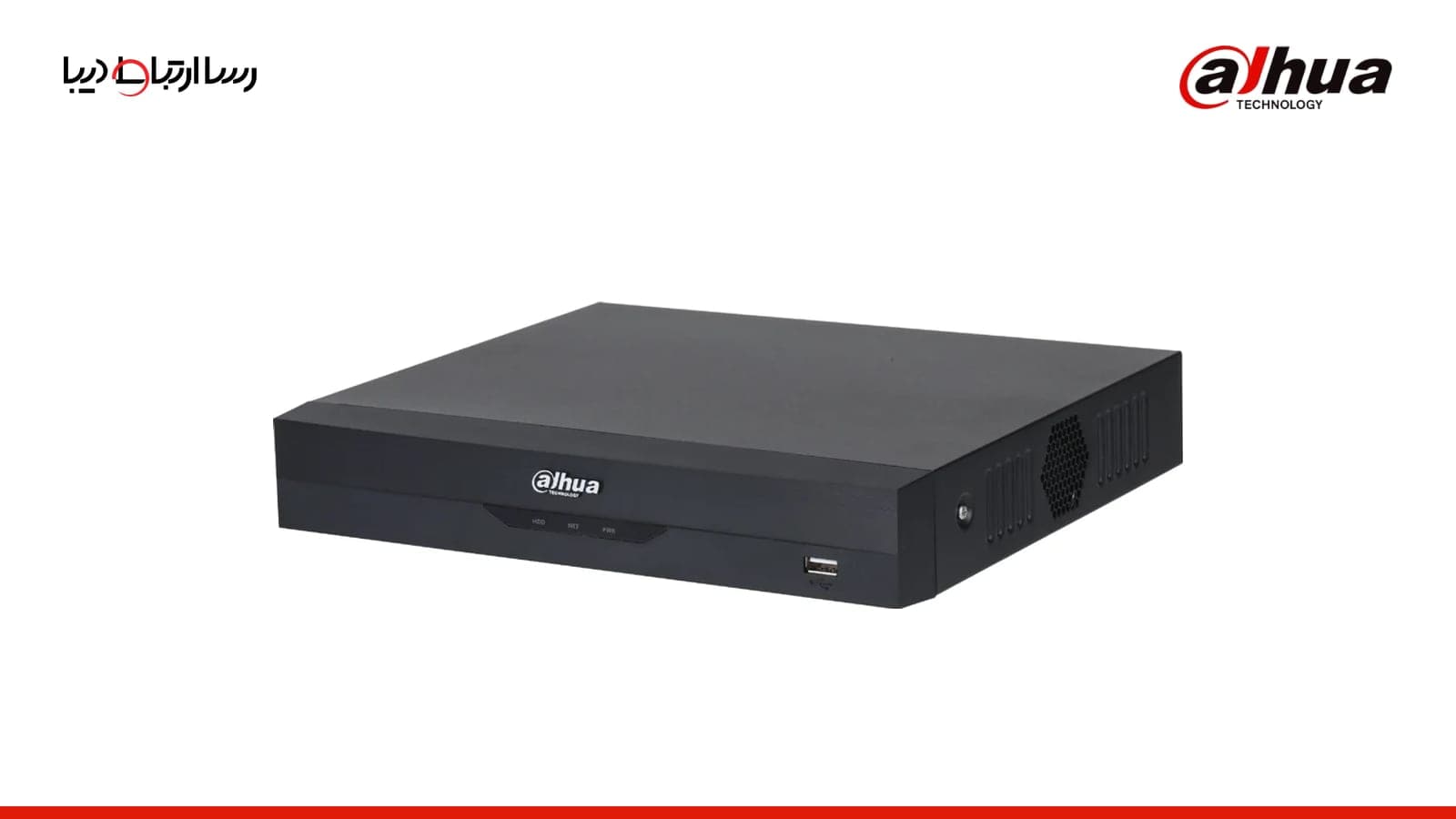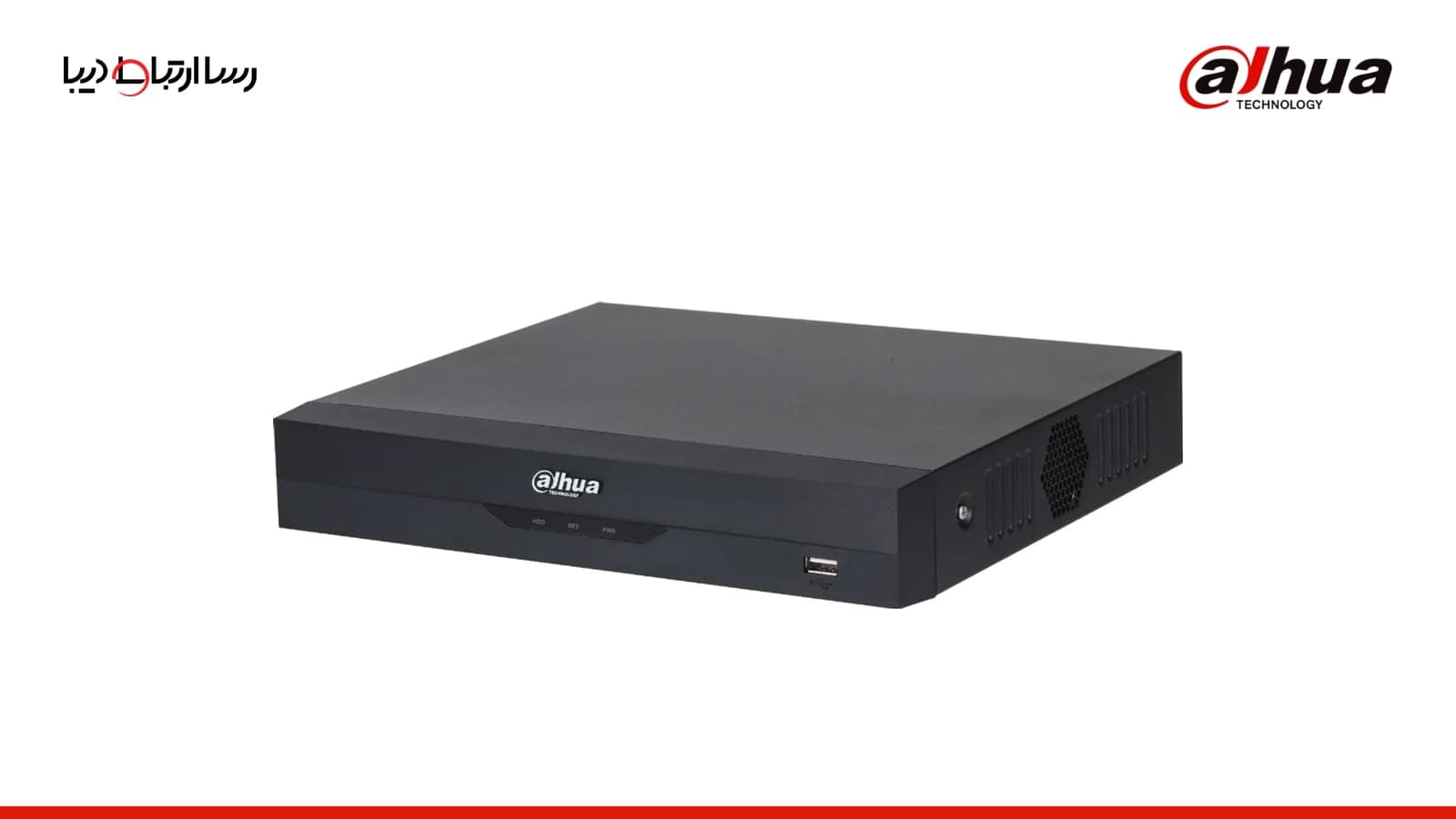



تنظیم P2P و دیدن تصاویر داهوا روی موبایل با DMSS
P2P را روی دوربین یا دستگاه ضبط داهوا روشن کنید و با اسکن کد QR تصویر را در اپلیکیشن DMSS ببینید؛ مراحل ساده، نکات اینترنت ایران و رفع مشکلات رایج.
- انتشار:
- ۶ دقیقه مطالعه
- داهوا
- P2P
- DMSS
- مشاهده از راه دور
- موبایل
- P2P داهوا
- اتصال داهوا به موبایل
خلاصه در یک نگاه
- برای دیدن تصویر داهوا روی موبایل، P2P را روی دوربین یا دستگاه ضبط روشن کنید، صبر کنید وضعیت Online شود و کد QR شماره سریال صفحه P2P را در اپلیکیشن DMSS با Scan QR Code اسکن کنید.
- در دوربین با صفحه وب 5.0، P2P در Settings > Network > Platform Access > P2P است؛ در NVR یا XVR با منوی جدید در Management > Network > TCP/IP و در نسخههای قدیمیتر در Main Menu > Setup > Network > P2P.
- هنگام افزودن دستگاه در DMSS، رمز admin خود دستگاه را بنویسید، نه رمز حساب DMSS را.
- P2P نیازی به DDNS یا باز کردن پورت ندارد، اما سرویس ابری داهوا روی بعضی از اینترنتهای ایران ممکن است کند باشد یا در دسترس نباشد.
میخواهید تصویر دوربینهای داهوا را روی گوشی ببینید؟ سادهترین راه، P2P و اپلیکیشن DMSS است. در این مقاله یاد میگیرید P2P را روی دوربین یا دستگاه ضبط روشن کنید و دستگاه را با اسکن یک کد QR به DMSS اضافه کنید.
مراحل طبق راهنماهای رسمی داهوا سادهنویسی شده است.
P2P چیست؟
P2P (نقطهبهنقطه) روشی است که با آن دستگاه را از راه دور مدیریت میکنید، بدون اینکه لازم باشد DDNS، باز کردن پورت (Port Mapping) یا سرور واسط تنظیم کنید.
DDNS یعنی یک آدرس ثابت اینترنتی برای مودمی که IP آن عوض میشود. باز کردن پورت هم یعنی مودم اجازه دهد از بیرون به دستگاه وصل شوید. هر دو کار نیاز به تنظیم مودم دارند. در P2P فقط کد QR صفحه P2P دستگاه را با گوشی اسکن میکنید.
در این روش، دستگاه به سرور ابری داهوا وصل میشود و گوشی از همین مسیر به دستگاه میرسد.
یک نکته درباره اینترنت ایران
سرویس ابری P2P داهوا روی بعضی از اینترنتهای ایران ممکن است کند باشد یا اصلاً در دسترس نباشد. در این حالت همیشه ایراد از دستگاه شما نیست. دو راه دیگر هم هست: دیدن تصویر در شبکه داخلی، یعنی وقتی گوشی به همان مودم دستگاه وصل است؛ یا Port Forwarding و DDNS که باید یک نصاب روی مودم و دستگاه تنظیم کند. طبق چکلیست رسمی داهوا، پورت پیشفرض TCP دستگاههای داهوا 37777 است. این عدد به کار نصاب میآید.
قبل از شروع
- دستگاه فعال شده و رمز admin آن را میدانید. اگر دستگاه نو است، اول مقاله فعالسازی دستگاه داهوا و تعیین رمز اولیه را ببینید.
- دستگاه با کابل شبکه به مودم یا روتر وصل است و اینترنت مودم کار میکند.
- اپلیکیشن DMSS روی گوشی نصب است و وارد حساب خود شدهاید.
- به منوی دستگاه دسترسی دارید؛ با مانیتور و موس، یا از صفحه وب دستگاه در مرورگر.
اسم منوها در مدلها و نسخههای مختلف نرمافزار دستگاه (Firmware) کمی فرق دارد. اگر دقیقاً همین کلمهها را ندیدید، دنبال نزدیکترین گزینه بگردید.
مرحله ۱: روشن کردن P2P روی دوربین (صفحه وب 5.0)
- آدرس IP دوربین را در مرورگر بنویسید و وارد شوید.
- از Settings در گوشه بالا سمت راست، وارد Network شوید.
- به
Platform Access > P2Pبروید. - گزینه Enable را روشن کنید.
- اگر دوربین به اینترنت وصل باشد، وضعیت Online نشان داده میشود.
دوربین در این صفحه توضیح میدهد که برای دسترسی از راه دور، اطلاعاتی مثل آدرس IP، آدرس MAC، نام دستگاه و شماره سریال (SN) جمعآوری میشود و فقط برای همین کار استفاده میشود. اگر موافق نیستید، میتوانید تیک Enable را بردارید؛ اما در آن صورت P2P کار نمیکند.
مرحله ۱ برای دستگاه ضبط NVR یا XVR
در دستگاههایی که منوی جدید (New GUI) دارند:
- از بخش
ManagementبهNetwork > TCP/IPبروید. - یا یک IP ثابت بدهید، یا DHCP را روشن کنید تا مودم خودش به دستگاه IP بدهد. تغییرات را ذخیره کنید.
- زبانه P2P را پایین سمت چپ پیدا کنید و P2P را روشن کنید.
- بعد از ذخیره، وضعیت باید به Online تغییر کند.
در نسخههای قدیمیتر، مسیر P2P این است: Main Menu > Setup > Network > P2P.
در صفحه P2P یک کد QR هست که شماره سریال دستگاه را نشان میدهد. در مرحله بعد همین کد را اسکن میکنید.
مرحله ۲: افزودن دستگاه به DMSS
- در DMSS به زبانه Home (پایین سمت چپ) بروید و علامت + بالا سمت راست، یا دکمه Add Device را بزنید.
- گزینه Scan QR Code را انتخاب کنید.
- اگر DMSS اجازه دسترسی به دوربین گوشی را خواست، اجازه دهید.
- کد QR شماره سریال را در صفحه P2P دستگاه اسکن کنید. اگر نمیتوانید اسکن کنید، Manually Enter SN را بزنید و شماره سریال را دستی بنویسید.
- شماره سریال خودکار پر میشود. طبق Dahua Wiki، در این صفحه کد امنیتی (Security Code) وارد نکنید. Next را بزنید.
- رمز admin دستگاه را بنویسید و Next را بزنید. دقت کنید این رمز حساب DMSS نیست؛ رمز خود دستگاه است. در اندروید ممکن است قبل از آن نوع دستگاه را هم بپرسد.
- چند لحظه صبر کنید تا اپلیکیشن اطلاعات را بررسی کند.
- یک نام برای دستگاه بنویسید تا در فهرست بشناسیدش. منطقه زمانی و ساعت تابستانی (DST) را هم تنظیم کنید و Get Started را بزنید.
- دستگاه در زبانه Home نمایش داده میشود و میتوانید تصویر زنده را ببینید.
اگر کار نکرد
وضعیت P2P روی دستگاه Online نمیشود
- کابل شبکه دستگاه تا مودم یا روتر را بررسی کنید.
- DHCP را روشن کنید و دستگاه را یک بار ریاستارت کنید.
- در چکلیست رسمی داهوا، DNS اول
8.8.8.8و DNS دوم8.8.4.4آمده است. DNS مثل دفترچه تلفن اینترنت است و نام سرورها را به آدرس تبدیل میکند. - در دستگاه ضبط، با ابزار
Main Menu > Info > Network > Testاتصال به8.8.8.8وgoogle.comرا تست کنید. اگر تست ناموفق بود، کابل شبکه را بررسی کنید. - اگر بعد از ریاستارت هم آنلاین نشد، طبق سند داهوا ممکن است فایروال شبکه اتصال به سرورهای P2P را ببندد.
دستگاه Online است ولی DMSS آن را آفلاین نشان میدهد
- نام کاربری و رمزی که در DMSS نوشتهاید را بررسی کنید. این همان اطلاعات ورود به خود دستگاه است.
- شماره سریال را دوباره با اسکن کد QR صفحه P2P وارد کنید تا اشتباه تایپی پیش نیاید.
- ساعت و تاریخ دستگاه را درست کنید. داهوا گزارش کرده که تاریخ نادرست دستگاه میتواند جلوی اتصال P2P را بگیرد.
راهنمای کاملتر این مشکل، از جمله بررسی سروری که دستگاه در آن ثبت شده، در مقاله رفع مشکل وصل نشدن P2P در NVR داهوا آمده است.
منبع و ویدیوی آموزشی رسمی
- IPC: How to Set P2P (WEB 5.0)، پرتال پشتیبانی داهوا
- how to setup DHCP and P2P on local GUI، پرتال پشتیبانی داهوا
- Device cannot be connected via p2p successfully, while it is online، پرتال پشتیبانی داهوا
- DMSS: Add Dahua Device via P2P، Dahua Wiki
- P2P Troubleshoot، Dahua Wiki
- P2P Troubleshoot Checklist، Dahua Wiki
- NVR: Device Initialization (بخش Remote Access)، Dahua Wiki
- ویدیو: NVR P2P Remote Access Setup، کانال Dahua Wiki Team
برای خرید دوربین و دستگاه ضبط داهوا یا مشاوره نصب، لیست قیمت داهوا را ببینید یا با واحد فروش رسا تماس بگیرید.
سؤالات متداول
P2P داهوا Online نمیشود، چه کنم؟
کابل شبکه دستگاه تا مودم را بررسی کنید، DHCP را روشن کنید و دستگاه را ریاستارت کنید. چکلیست رسمی داهوا DNS اول 8.8.8.8 و DNS دوم 8.8.4.4 را آورده است؛ اگر باز هم آنلاین نشد، ممکن است فایروال شبکه اتصال به سرورهای P2P را ببندد.
دستگاه داهوا Online است ولی DMSS آن را آفلاین نشان میدهد؟
نام کاربری و رمز دستگاه را در DMSS بررسی کنید، شماره سریال را دوباره با اسکن کد QR وارد کنید و تاریخ و ساعت دستگاه را درست کنید. داهوا گزارش کرده تاریخ نادرست دستگاه میتواند جلوی اتصال P2P را بگیرد.
کد QR داهوا اسکن نمیشود، دستگاه را چطور به DMSS اضافه کنم؟
در صفحه Scan QR Code گزینه Manually Enter SN را بزنید و شماره سریال دستگاه را دستی بنویسید.
در DMSS کد امنیتی (Security Code) را وارد کنم؟
طبق Dahua Wiki، در صفحهای که شماره سریال پر میشود کد امنیتی وارد نکنید و فقط Next را بزنید.
اگر P2P داهوا با اینترنت ایران کار نکرد، راه دیگری هست؟
بله. میتوانید تصویر را در شبکه داخلی ببینید، یعنی وقتی گوشی به همان مودم دستگاه وصل است؛ یا از نصاب بخواهید Port Forwarding و DDNS را تنظیم کند. طبق چکلیست رسمی داهوا، پورت پیشفرض TCP دستگاههای داهوا 37777 است.
برای انتخاب تجهیزات پروژهتان سؤال دارید؟
مدلها، ابعاد فضا یا لیست تجهیزات را بفرستید؛ کارشناسان رسا ارتباط برای انتخاب مناسب در کنار شما هستند.