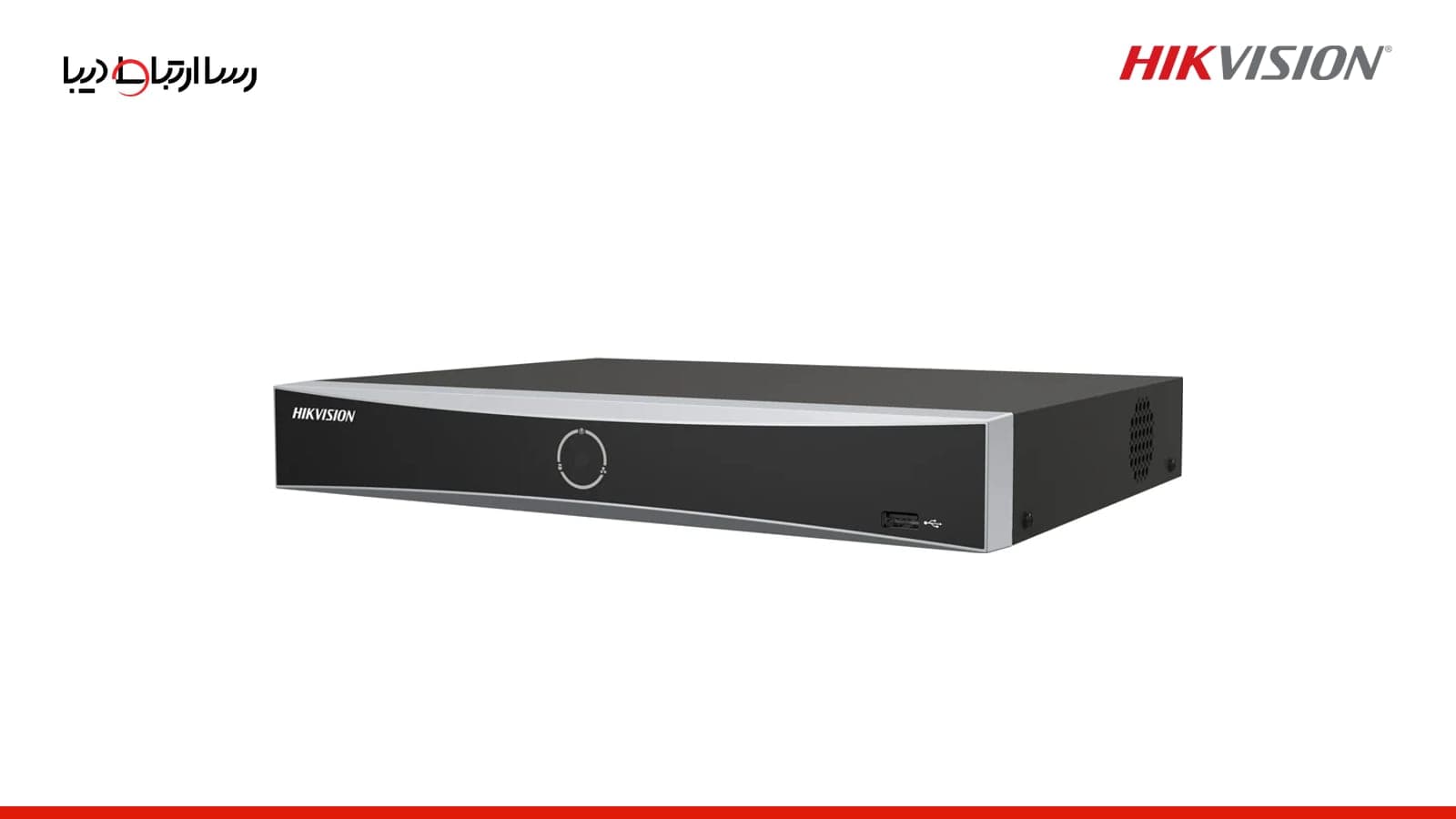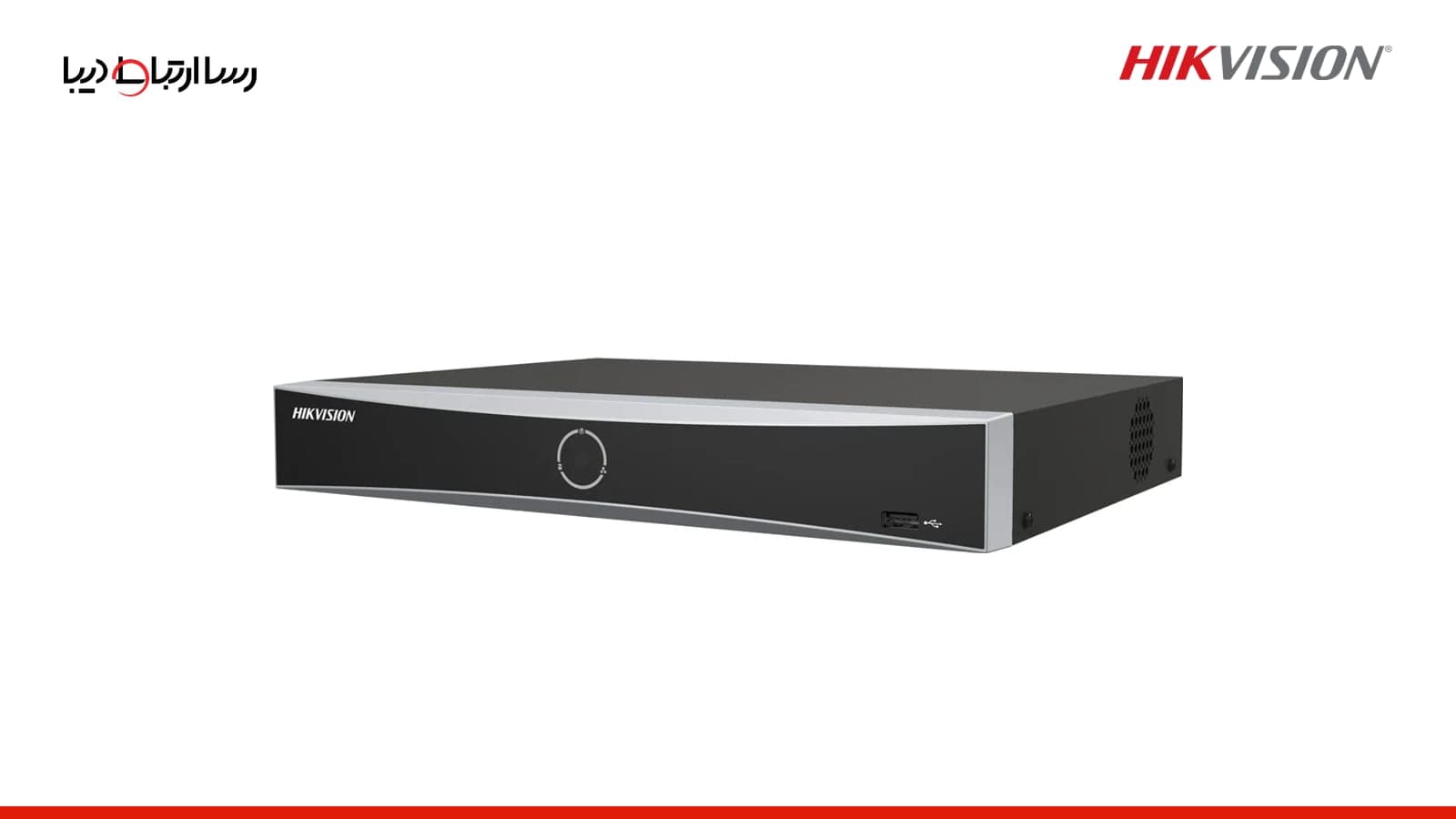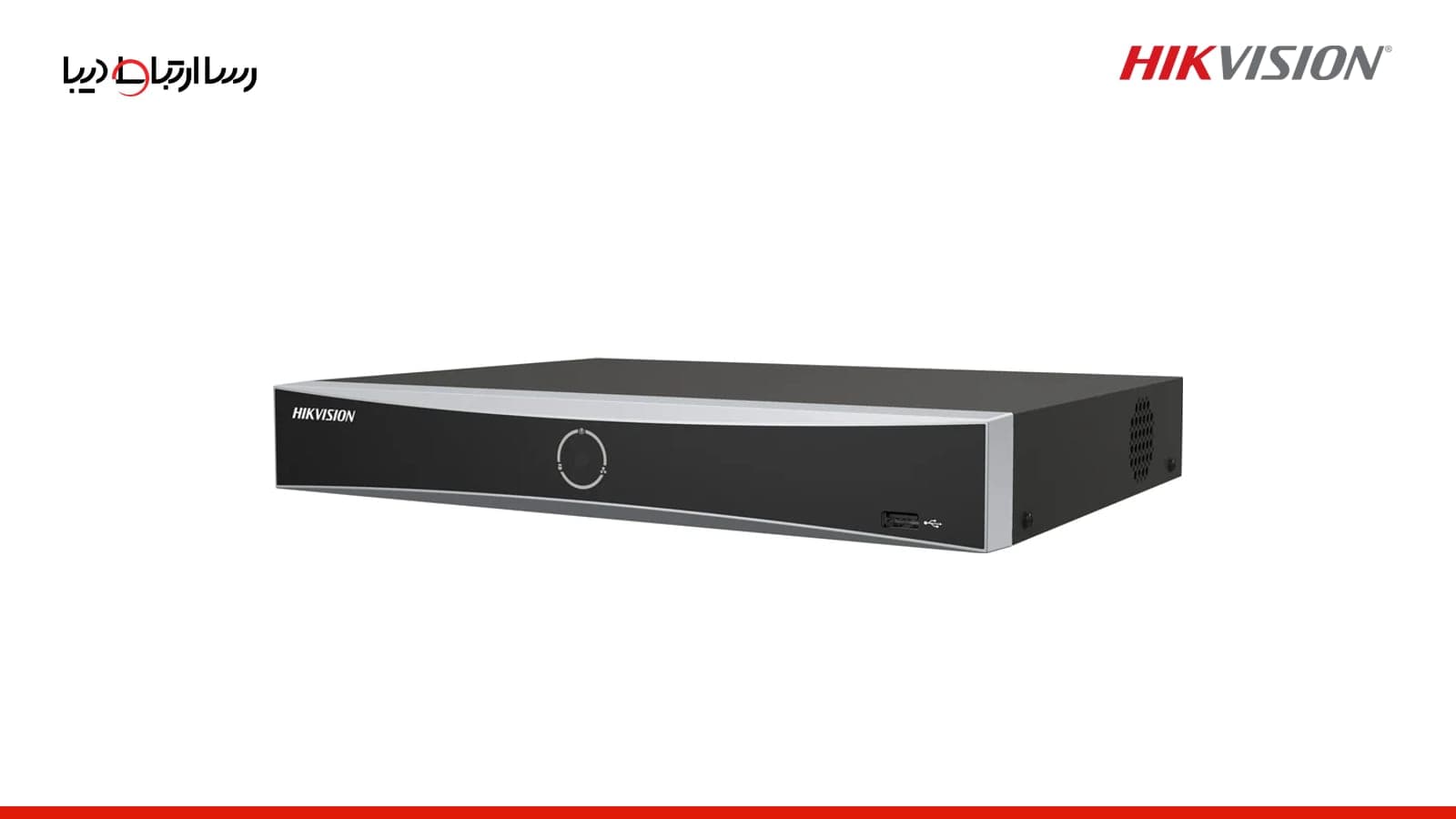


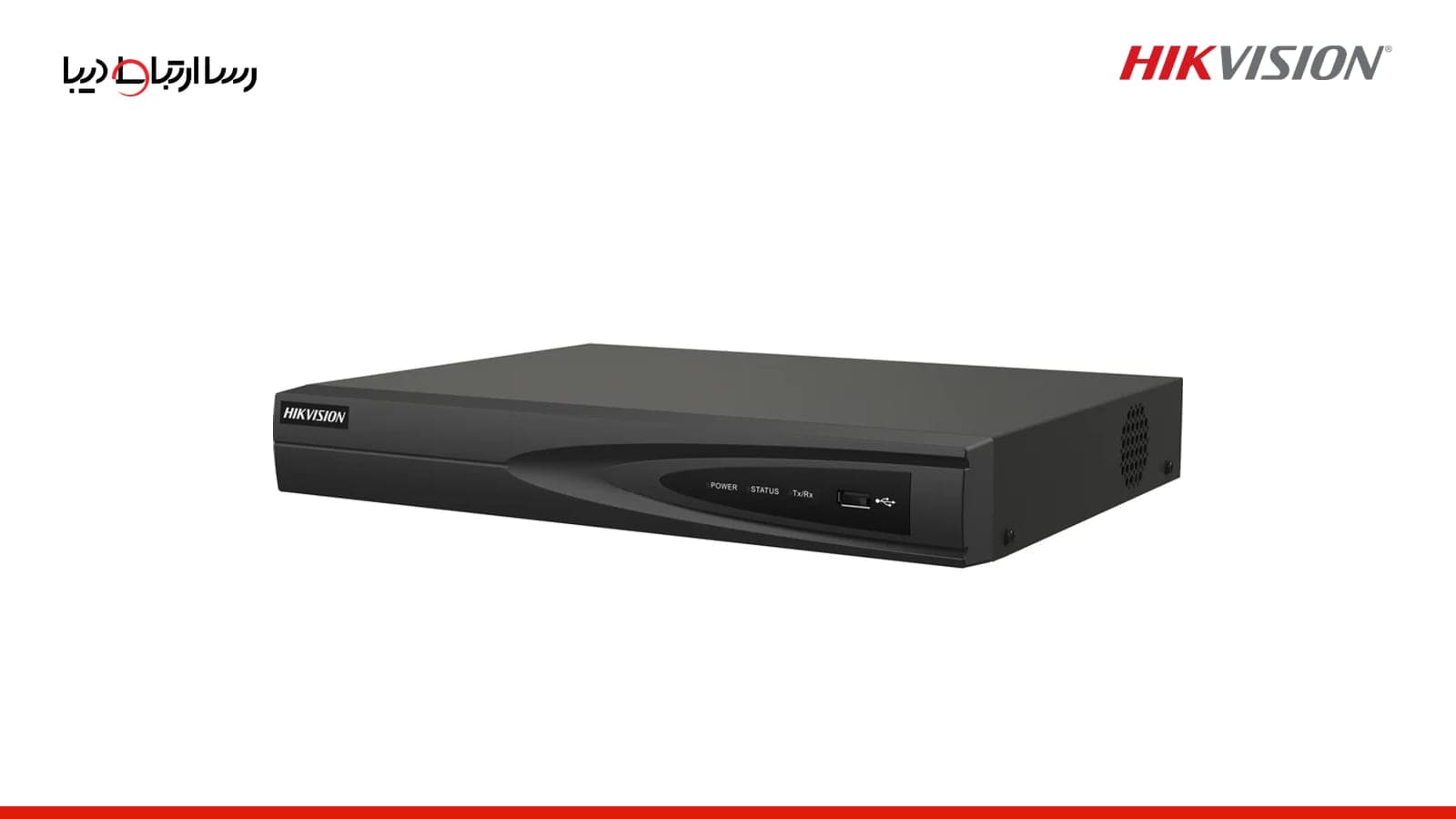
فعالسازی Hik-Connect و دیدن تصاویر NVR هایکویژن روی موبایل
راهنمای ساده فعال کردن سرویس Hik-Connect روی NVR و DVR هایکویژن، ساختن کد تأیید، اضافه کردن دستگاه به اپ با اسکن کد QR و دیدن تصویر دوربینها روی گوشی.
- انتشار:
- ۵ دقیقه مطالعه
- هایکویژن
- Hik-Connect
- NVR
- مشاهده از راه دور
- موبایل
- اتصال NVR به موبایل
- کد تأیید Hik-Connect
خلاصه در یک نگاه
- برای دیدن تصویر NVR یا DVR هایکویژن روی موبایل، سرویس Hik-Connect را روی دستگاه روشن کنید، یک کد تأیید بسازید و دستگاه را با اسکن کد QR در اپ Hik-Connect به حساب خود اضافه کنید.
- سرویس Hik-Connect روی دستگاه بهطور پیشفرض خاموش است؛ در NVRهای GUI 5.0 آن را از مسیر System Settings > Network > Hik-Connect و در منوی قدیمیتر و صفحه وب از Configuration > Network > Platform Access فعال کنید.
- قبل از فعالسازی، آدرس IP، Subnet Mask، Default Gateway و DNS دستگاه را درست کنید؛ هایکویژن DNS اصلی 8.8.8.8 و DNS دوم 8.8.4.4 را پیشنهاد میکند.
میخواهید تصویر دوربینهای خانه یا مغازه را روی گوشی ببینید؟ برای دستگاههای هایکویژن، راه رسمی این کار اپ Hik-Connect است. در این مقاله قدمبهقدم میگوییم سرویس Hik-Connect را چطور روی دستگاه ضبط روشن کنید و دستگاه را به اپ اضافه کنید.
Hik-Connect چیست؟
Hik-Connect سرویس و اپ رسمی هایکویژن برای دسترسی از راه دور است. طبق هایکویژن، این سرویس دو کار را با هم انجام میدهد: یک سرویس نام دامنه پویا (DDNS) و یک سرویس ارسال هشدار به گوشی. نتیجه این است که دستگاه راحتتر به اینترنت وصل میشود.
در این مقاله دستگاه را با روش Cloud P2P به اپ اضافه میکنیم. یعنی دستگاه و گوشی از طریق سرور ابری هایکویژن به هم وصل میشوند.
مهم: طبق هایکویژن، سرویس Hik-Connect روی دستگاه بهطور پیشفرض خاموش است. پس باید خودتان آن را روشن کنید.
قبل از شروع
- NVR یا DVR به اینترنت وصل باشد (معمولاً با کابل شبکه به مودم).
- مانیتور و موس به دستگاه وصل باشد، یا از کامپیوتر بتوانید وارد صفحه وب دستگاه شوید.
- نرمافزار داخلی دستگاه (فریمور) نسخهای باشد که از Hik-Connect پشتیبانی میکند. هایکویژن توصیه میکند دستگاه را به آخرین نسخه بهروز کنید.
- اپ Hik-Connect روی گوشی نصب باشد و با شماره موبایل یا ایمیل در آن ثبتنام کرده باشید.
قدم ۱: تنظیمات شبکه را چک کنید
اگر دستگاه به اینترنت دسترسی نداشته باشد، Hik-Connect آنلاین نمیشود. پس اول تنظیمات شبکه را ببینید.
- در منوی دستگاه به تنظیمات شبکه بروید. در NVRهای رابط کاربری 5.0 (GUI 5.0) مسیر
System Settings > Networkاست. - آدرس IP، ماسک زیرشبکه (Subnet Mask) و درگاه پیشفرض (Default Gateway) باید درست و مطابق شبکه شما باشند.
- یک سرور DNS درست وارد کنید. DNS سروری است که نام سایتها را به آدرس IP تبدیل میکند. هایکویژن در ویدیوی GUI 5.0 پیشنهاد میکند
8.8.8.8را بهعنوان DNS اصلی و8.8.4.4را بهعنوان DNS دوم بگذارید. در راهنمای دیگرش هم گفته میتوانید از DNS محلی پرکاربرد خودتان استفاده کنید. - تنظیمات را ذخیره کنید.
قدم ۲: Hik-Connect را روی دستگاه روشن کنید
مسیر منو در نسخههای مختلف فرق دارد:
- در NVRهای GUI 5.0:
System Settings > Network > Hik-Connect - در منوی قدیمیتر دستگاه (Local GUI) و در صفحه وب:
Configuration > Network > Platform Access - در بعضی دستگاهها و نسخهها:
Configuration > Network > Advanced Settings > Platform Access
بعد از رسیدن به این صفحه:
- تیک
Enableرا بزنید. - شرایط استفاده از سرویس (Service Terms) را بخوانید و تأیید کنید.
- بار اول باید یک کد تأیید (Verification Code) بسازید. این کد را یادداشت کنید؛ موقع اضافه کردن دستگاه به اپ لازم است.
- در منوی دستگاه
Applyو در صفحه وبSaveرا بزنید. - چند لحظه صبر کنید تا وضعیت به
Onlineتغییر کند.
اگر Hik-Connect قبلاً روی دستگاه روشن شده بوده، کد تأیید قبلی را در همین صفحه ببینید یا عوض کنید.
درباره کد تأیید: طبق هایکویژن، بعضی دستگاهها اجازه ساختن کد دلخواه نمیدهند و کد روی برچسب دستگاه نوشته شده است.
رمزگذاری تصویر (Stream Encryption): در همین صفحه یا در بخش More Settings گزینهای برای رمزگذاری تصویر هست. اگر آن را روشن کنید، بار اولی که در اپ تصویر را باز میکنید باید کد تأیید را وارد کنید.
قدم ۳: دستگاه را به اپ اضافه کنید
- اپ Hik-Connect را باز کنید و با حساب خود وارد شوید.
- روی علامت اضافه کردن در گوشه بالای صفحه بزنید.
- کد QR را اسکن کنید. این کد روی صفحه Hik-Connect در منوی دستگاه نمایش داده میشود؛ کد QR روی برچسب دستگاه هم قابل استفاده است.
- اگر اسکن ممکن نیست، شماره سریال دستگاه را دستی وارد کنید.
- روی گزینه اضافه کردن بزنید.
- کد تأییدی را که در قدم ۲ ساختید وارد کنید.
- دستگاه به حساب شما وصل میشود. حالا روی دستگاه بزنید تا تصویر زنده را ببینید.
طبق هایکویژن، در بعضی مدلها و نسخههای قدیمی، برای دیدن تصویر زنده و پخش فیلم ضبطشده باید Hik-Connect DDNS را هم تنظیم کنید. این تنظیم به باز کردن پورت (Port Forwarding) روی مودم نیاز دارد و بهتر است نصاب آن را انجام دهد.
یک فایده دیگر: بازیابی رمز
وقتی دستگاه به حساب Hik-Connect شما وصل باشد، اگر روزی رمز دستگاه را فراموش کنید، میتوانید آن را با اسکن یک کد QR در همین اپ بازیابی کنید. فقط دقت کنید دستگاه به حساب خود صاحب سیستم اضافه شود، نه حساب شخص دیگر.
یک نکته درباره اینترنت ایران
اتصال Cloud P2P به سرور ابری هایکویژن وابسته است. این سرویس روی بعضی اینترنتهای ایران ممکن است کند باشد یا در دسترس نباشد. دو راه دیگر هم هست:
- دیدن در شبکه محلی: طبق هایکویژن، میتوانید دستگاه را با آدرس IP، پورت، نام کاربری و رمز به اپ اضافه کنید. اگر گوشی و دستگاه در یک شبکه باشند، آدرس IP داخلی کافی است. در این حالت دستگاه به حساب شما وصل نمیشود و فقط روی همان گوشی ذخیره میشود. بعضی امکانات وابسته به سرویس ابری، مثل اشتراک دستگاه و هشدار، فقط با روش Cloud P2P کار میکنند.
- دیدن از بیرون با آدرس عمومی: برای این کار باید دستگاه روی اینترنت در دسترس باشد؛ یعنی پورتها روی مودم باز شود یا DDNS تنظیم شود. این کار را به نصاب باتجربه بسپارید، چون تنظیم نادرست آن امنیت دستگاه را به خطر میاندازد.
اگر کار نکرد
- وضعیت Hik-Connect روی دستگاه Offline است: تنظیمات IP، درگاه و DNS را دوباره بررسی کنید و دستگاه را به آخرین نسخه نرمافزار بهروز کنید. راهنمای کامل را در مقاله رفع مشکل آفلاین شدن دستگاه در Hik-Connect آوردهایم.
- گزینه Hik-Connect در منو نیست: طبق هایکویژن، باید نرمافزار دستگاه را به نسخهای که از این سرویس پشتیبانی میکند بهروز کنید.
- کد تأیید پذیرفته نمیشود: کد را در صفحه Hik-Connect دستگاه ببینید. اگر کد روی برچسب
ABCDEFاست، طبق هایکویژن این کد در سرویس فعلی قابل استفاده نیست و باید با پشتیبانی Hik-Connect تماس بگیرید.
منبع و ویدیوی آموزشی رسمی
- How to Enable Hik-Connect Service in Device، راهنمای رسمی هایکویژن
- How to Enable Hik-Connect Service in Device، سند رسمی هایکویژن (PDF)
- How to add device into Hik-Connect App، سند رسمی هایکویژن (PDF)
- How to enable Hik-Connect on NVR local GUI5.0 and add it to Hik-Connect APP، صفحه ویدیوی رسمی هایکویژن
- ویدیو: How to enable Hik-Connect on NVR local GUI5.0 and add it to Hik-Connect APP، کانال پشتیبانی فنی هایکویژن
- ویدیو (منوی قدیمیتر): How to enable Hik-Connect on DVR/NVR local GUI and add it to Hik-Connect APP، کانال پشتیبانی فنی هایکویژن
برای خرید دوربین و دستگاه ضبط هایکویژن یا مشاوره نصب، لیست قیمت هایکویژن را ببینید یا با واحد فروش رسا تماس بگیرید.
سؤالات متداول
چطور تصویر دوربین هایک ویژن را روی گوشی ببینم؟
اپ Hik-Connect را نصب کنید و با شماره موبایل یا ایمیل ثبتنام کنید، بعد سرویس Hik-Connect را روی NVR یا DVR روشن کنید. در اپ روی علامت اضافه کردن بزنید، کد QR دستگاه را اسکن کنید و کد تأیید را وارد کنید؛ حالا با زدن روی دستگاه تصویر زنده را میبینید.
کد تأیید Hik-Connect کجاست؟
بار اول که Hik-Connect را روی دستگاه روشن میکنید، خودتان کد تأیید را میسازید و باید یادداشتش کنید؛ کد قبلی را هم در همان صفحه Hik-Connect دستگاه میبینید یا عوض میکنید. بعضی دستگاهها اجازه ساختن کد دلخواه نمیدهند و کد روی برچسب دستگاه نوشته شده است.
گزینه Hik-Connect در منوی دستگاه هایکویژن نیست، چه کنم؟
طبق هایکویژن، باید نرمافزار داخلی دستگاه (فریمور) را به نسخهای که از سرویس Hik-Connect پشتیبانی میکند بهروز کنید.
چرا کد تأیید ABCDEF روی برچسب دستگاه پذیرفته نمیشود؟
طبق هایکویژن، کد ABCDEF در سرویس فعلی قابل استفاده نیست و باید با پشتیبانی Hik-Connect تماس بگیرید. کد تأیید درست را در صفحه Hik-Connect منوی دستگاه ببینید.
بدون سرویس ابری Hik-Connect میشود تصویر NVR را روی موبایل دید؟
بله، در شبکه محلی میتوانید دستگاه را با آدرس IP، پورت، نام کاربری و رمز به اپ اضافه کنید؛ در این حالت دستگاه فقط روی همان گوشی ذخیره میشود و امکاناتی مثل اشتراک دستگاه و هشدار فقط با روش Cloud P2P کار میکنند. برای دیدن از بیرون با آدرس عمومی باید پورتها روی مودم باز یا DDNS تنظیم شود که بهتر است نصاب باتجربه انجام دهد.
چرا وضعیت Hik-Connect روی دستگاه Offline میماند؟
تنظیمات IP، درگاه و DNS را دوباره بررسی کنید و دستگاه را به آخرین نسخه نرمافزار بهروز کنید. اتصال Cloud P2P به سرور ابری هایکویژن وابسته است که روی بعضی اینترنتهای ایران ممکن است کند باشد یا در دسترس نباشد.
برای انتخاب تجهیزات پروژهتان سؤال دارید؟
مدلها، ابعاد فضا یا لیست تجهیزات را بفرستید؛ کارشناسان رسا ارتباط برای انتخاب مناسب در کنار شما هستند.