


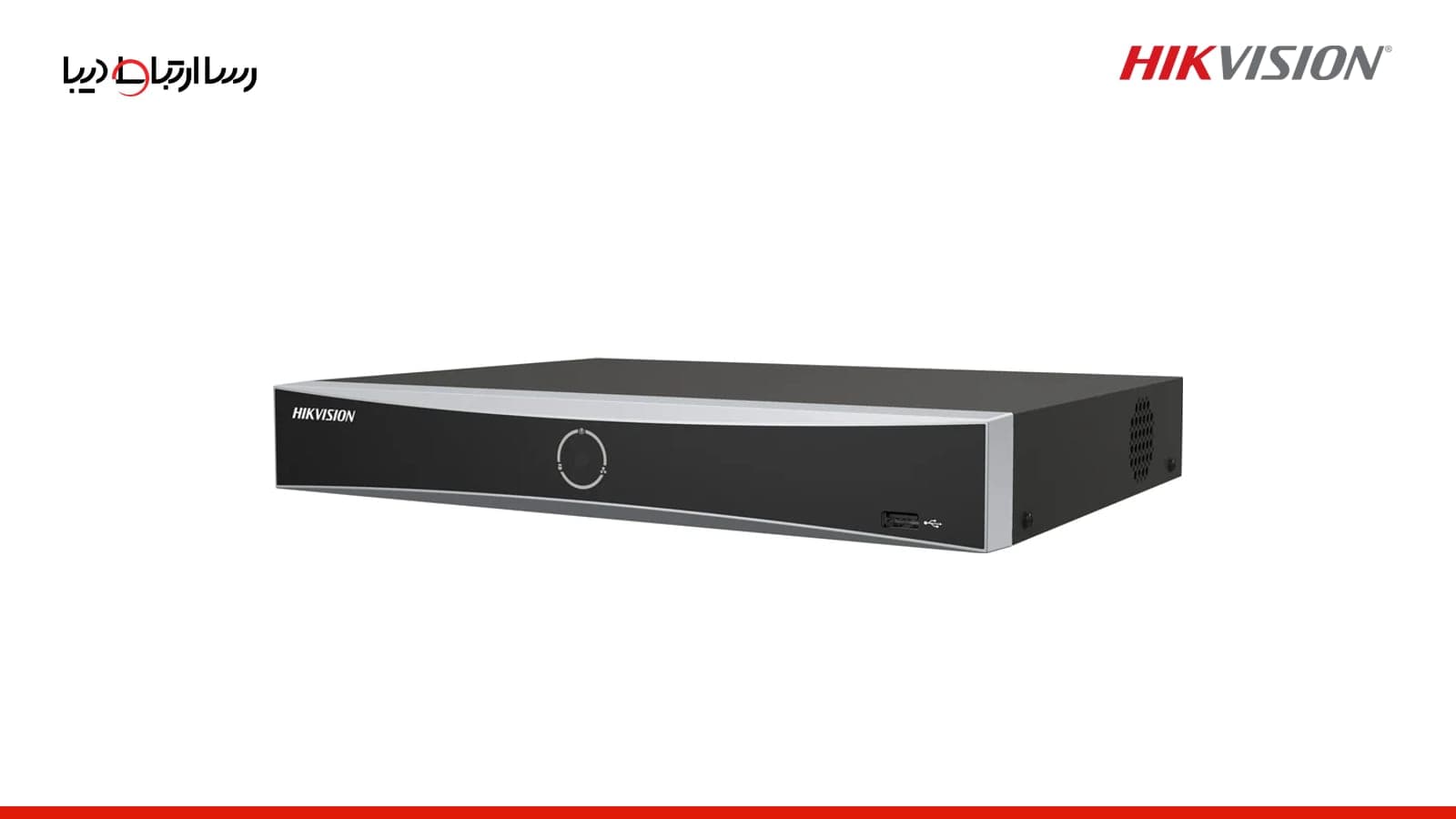
- هایکویژن
- رمز عبور
- NVR
- DVR
- عیبیابی
- ریست رمز NVR
- بازیابی رمز هایک ویژن
- Hik-Connect
خلاصه در یک نگاه
- اگر رمز NVR یا DVR هایکویژن را فراموش کردهاید، روی صفحه ورود دستگاه گزینه Forget Password را بزنید تا ببینید دستگاه شما کدام روشهای رسمی بازیابی را نشان میدهد.
- سادهترین روش تأیید با اپ Hik-Connect است: کد QR روی مانیتور را در اپ از بخش More و Reset Device Password اسکن کنید و کد تأیید را روی دستگاه وارد کنید؛ شرطش این است که دستگاه از قبل به حساب Hik-Connect خود شما اضافه شده باشد.
- اگر قبلاً ایمیل رزرو، سؤال امنیتی یا فایل GUID روی دستگاه تنظیم کردهاید، با همان روش رمز جدید بسازید؛ سؤال امنیتی و فایل GUID به اینترنت نیاز ندارند.
- اگر هیچ روشی از قبل آماده نیست، با نرمافزار SADP فایل XML یا کد QR دستگاه را همراه عکس برچسب برای پشتیبانی هایکویژن بفرستید؛ کد یا فایلی که برمیگردد ۴۸ ساعت اعتبار دارد.
رمز دستگاه ضبط هایکویژن را فراموش کردهاید و نمیتوانید وارد منو شوید؟ نگران نباشید. هایکویژن چند راه رسمی برای ساختن رمز جدید دارد. بعضی را خودتان در چند دقیقه انجام میدهید و بعضی به کمک پشتیبانی نیاز دارند.
در این مقاله همه روشها را به زبان ساده و به ترتیبِ آسان به سخت توضیح میدهیم.
قبل از شروع
- به خود دستگاه دسترسی داشته باشید؛ یعنی مانیتور و موس به NVR یا DVR وصل باشد.
- گوشی با اپ Hik-Connect (برای روشهایی که با اسکن کد کار میکنند). نسخه اپ باید 4.3 یا بالاتر باشد.
- اگر قبلاً سؤال امنیتی، ایمیل یا فایل GUID تنظیم کردهاید، آن اطلاعات را آماده کنید.
- برای روش XML: یک کامپیوتر در همان شبکهای که دستگاه هست، با نرمافزار SADP.
نکته مهم: همه دستگاههای هایکویژن همه روشها را ندارند. اول روی صفحه ورود دستگاه، گزینه Forget Password را بزنید تا ببینید دستگاه شما کدام روشها را نشان میدهد.
اول: راهنمای رمز را امتحان کنید
بعضی NVRها قابلیتی به نام راهنمای رمز (Password Hint) دارند. اگر هنگام فعالسازی دستگاه یک جمله راهنما نوشته باشید، موقع ورود رمز نمایش داده میشود و شاید رمز یادتان بیاید.
طبق هایکویژن، این قابلیت فعلاً فقط در NVRهای سری 76Q، سری K و سری K با AcuSense، با فریمور (نرمافزار داخلی دستگاه) V4.75.000 و بالاتر وجود دارد.
روش ۱: تأیید با اپ Hik-Connect
این روش برای کاربران معمولی پیشنهاد میشود و سریع است.
شرط: دستگاه باید از قبل به حساب Hik-Connect شما اضافه شده باشد. طبق راهنمای رسمی، لازم نیست دستگاه در همان لحظه در Hik-Connect آنلاین باشد.
- روی صفحه ورود دستگاه،
Forget Passwordرا بزنید. - گزینه
Verify by Hik-Connectرا انتخاب کنید. یک کد QR روی صفحه ظاهر میشود. - در گوشی، اپ Hik-Connect را باز کنید و با همان حسابی که دستگاه به آن وصل است وارد شوید.
- در اپ به
Moreو بعدReset Device Passwordبروید و کد QR روی مانیتور را اسکن کنید. - اپ یک کد تأیید نشان میدهد. این کد را در کادر روی دستگاه وارد کنید و
OKبزنید. - رمز جدید بسازید و با آن وارد شوید.
چرا کار نمیکند؟
- اگر دستگاه به هیچ حسابی اضافه نشده باشد، گزینه
Verify by Hik-Connectاصلاً دیده نمیشود. - اگر دستگاه به حساب شخص دیگری اضافه شده باشد، کد QR در گوشی شما کار نمیکند و اپ پیام خطا میدهد.
- این کار فقط با حساب ثبتنامشده انجام میشود، نه با حالت مهمان (Visitor Mode) اپ.
روش ۲: ایمیل رزرو
شرط: قبلاً یک ایمیل رزرو (ایمیلی برای بازیابی رمز) روی دستگاه ثبت کرده باشید.
- در صفحه
Forget Password، روش ایمیل را انتخاب کنید. - یک کد QR نمایش داده میشود. دو راه دارید:
- آن را با اپ Hik-Connect اسکن کنید.
- یا کد QR را ذخیره کنید و بهصورت پیوست به
pw_recovery@hikvision.comبفرستید.
- ظرف حدود ۵ دقیقه، کد تأیید به ایمیل رزرو شما میرسد.
- کد را روی دستگاه وارد کنید و رمز جدید بسازید.
طبق هایکویژن، این کد تا ۴۸ ساعت معتبر است. اگر در این فاصله دستگاه ریاستارت شود یا ایمیل رزرو تغییر کند، کد باطل میشود.
روش ۳: سؤال امنیتی
شرط: قبلاً سؤالهای امنیتی را روی دستگاه تنظیم کرده باشید.
- در صفحه
Forget Password، روش سؤال امنیتی را انتخاب کنید. - جواب درست سؤالها را وارد کنید.
- رمز جدید بسازید.
این روش به اینترنت نیاز ندارد.
روش ۴: فایل GUID
شرط: قبلاً فایل GUID (یک فایل مخصوص بازیابی رمز) را از دستگاه گرفته و نگه داشته باشید.
- در صفحه
Forget Password، از فهرست،GUID File Verificationرا انتخاب کنید. - فلشی که فایل GUID روی آن است را به دستگاه بزنید و فایل را وارد کنید.
- رمز جدید بسازید.
دقت کنید: اگر رمز admin عوض شده باشد یا فایل GUID یک بار استفاده شده باشد، آن فایل دیگر کار نمیکند. بعد از ساختن رمز جدید، حتماً فایل GUID تازه بگیرید.
روشهای مخصوص نصابها: اپ Hik-Partner Pro
هایکویژن برای نصابها اپ Hik-Partner Pro را پیشنهاد میکند. در صفحه رسمی سه مسیر برای آن آمده است:
- اسکن کد QR دستگاه با اپ (HPP-Scanning)
- بازیابی از بخش دستگاه در اپ (HPP-Device)؛ طبق هایکویژن این مسیر کد تأیید نمیخواهد.
- بازیابی از طریق SADP در اپ (HPP-SADP)
ویدیوی هر مسیر در بخش منابع آمده است.
روش آخر: فایل XML و پشتیبانی هایکویژن
اگر هیچکدام از روشهای بالا را از قبل آماده نکردهاید، این راه میماند. در این روش، پشتیبانی هایکویژن برای شما کد یا فایل بازیابی میفرستد.
شرط: دستگاه و کامپیوتر در یک شبکه محلی (LAN) باشند. SADP ابزار رایگان هایکویژن برای پیدا کردن دستگاهها در شبکه است و آن را از سایت رسمی بگیرید.
- SADP را باز کنید تا دستگاههای شبکه را پیدا کند.
- دستگاه را تیک بزنید و دکمه
Forgot Passwordرا بزنید. - بسته به مدل، دکمه
Export(برای ذخیره فایل XML) یا دکمه QR code را میبینید. یکی را انتخاب کنید و فایل یا تصویر کد را ذخیره کنید. - فایل XML یا کد QR را همراه با عکس برچسب دستگاه برای پشتیبانی هایکویژن بفرستید و منتظر جواب بمانید.
- پشتیبانی یک کد (Key) یا یک فایل رمزشده میفرستد. در SADP گزینه
Input KeyیاImport Fileرا انتخاب کنید. - کد را وارد کنید یا فایل را وارد کنید، رمز جدید بسازید و
Confirmرا بزنید.
مهم: کد یا فایلی که پشتیبانی میفرستد ۴۸ ساعت اعتبار دارد. تا وقتی آن را وارد نکردهاید، دستگاه را ریاستارت نکنید و فایل را دوباره خروجی نگیرید.
بعضی دستگاهها بعد از زدن Forgot Password بهجای خروجی، یک کد امنیتی (Security code) میخواهند. در این حالت، Start Time و شماره سریال کامل دستگاه را همراه با عکس برچسب برای پشتیبانی بفرستید. پشتیبانی چند کد امنیتی میفرستد و شما کدی را که با زمان فعلی دستگاه میخواند وارد میکنید.
اگر کار نکرد
طبق راهنمای رسمی رفع خطای بازیابی رمز، اول مطمئن شوید آخرین نسخه SADP را نصب کردهاید.
SADP دستگاه را پیدا نمیکند:
- دستگاه و کامپیوتر باید در یک شبکه و یک زیرشبکه (Subnet) باشند.
- اگر باز پیدا نشد، کامپیوتر را با کابل شبکه مستقیم به دستگاه وصل کنید.
- اگر بعد از اتصال مستقیم و ریاستارت هر دو باز پیدا نشد و ویندوز 10 دارید، SADP را حذف و دوباره نصب کنید.
خطاهای Failed to get the key، Time Out، Device Denied یا Device Rejected:
- فایروال کامپیوتر را خاموش کنید.
- دستگاه و کامپیوتر را ریاستارت کنید.
- کامپیوتر را با کابل مستقیم به دستگاه وصل کنید.
- فایل XML را دوباره خروجی بگیرید و ظرف ۴۸ ساعت برای پشتیبانی بفرستید.
خطای 2022، 2023 یا Reset Password Failed:
- ببینید فایل خروجی یا فایل رمزشده منقضی نشده باشد؛ هر دو ۴۸ ساعت اعتبار دارند.
- دستگاه و کامپیوتر را ریاستارت کنید.
- فایل XML را دوباره بگیرید و بفرستید.
یک نکته درباره اینترنت ایران
روشهای اپ Hik-Connect به سرویس ابری (P2P) هایکویژن وابستهاند. این سرویس روی بعضی اینترنتهای ایران ممکن است کند باشد یا در دسترس نباشد. اگر به این مشکل خوردید، روش سؤال امنیتی و فایل GUID به اینترنت نیاز ندارند. برای همین بهتر است همین امروز آنها را روی دستگاه آماده کنید.
منبع و ویدیوی آموزشی رسمی
- How to reset password، راهنمای رسمی هایکویژن
- How to Reset Password of NVR DVR via Hik-Connect App، سند رسمی هایکویژن (PDF)
- Self-Password Reset via Local GUI، سند رسمی هایکویژن (PDF)
- Reset password with xml file via SADP on computer، سند رسمی هایکویژن (PDF)
- Troubleshooting Tips of Password Reset Failed Issue، سند رسمی هایکویژن (PDF)
- Easy solutions for password reset (راهنمای رمز و روشهای بازیابی)، تصویر راهنمای رسمی هایکویژن
- ویدیو: 4 Ways to Set You Free From Password Resetting، کانال رسمی هایکویژن
- ویدیو (نصابها): Hik-Partner Pro Nearby Device Scanning Self password reset، Hik-Partner Pro Device Self Service Reset Password، Hik-Partner Pro SADP Self Service Reset password
- ویدیو (روش XML): via email، via case، via iVMS-4200
برای خرید دوربین و دستگاه ضبط هایکویژن یا مشاوره نصب، لیست قیمت هایکویژن را ببینید یا با واحد فروش رسا تماس بگیرید.
سؤالات متداول
رمز دستگاه هایک ویژن را فراموش کردهام، چه کنم؟
روی صفحه ورود دستگاه Forget Password را بزنید. بسته به مدل، روشهای Hik-Connect، ایمیل رزرو، سؤال امنیتی یا فایل GUID نمایش داده میشود و اگر هیچکدام را از قبل آماده نکرده باشید، روش فایل XML با کمک پشتیبانی هایکویژن میماند.
چرا گزینه Verify by Hik-Connect روی NVR من دیده نمیشود؟
این گزینه فقط وقتی دیده میشود که دستگاه به یک حساب Hik-Connect اضافه شده باشد. اگر دستگاه به حساب شخص دیگری وصل باشد، کد QR در گوشی شما کار نمیکند و حالت مهمان (Visitor Mode) اپ هم کافی نیست.
بدون اینترنت میشود رمز NVR هایکویژن را ریست کرد؟
بله، روش سؤال امنیتی و روش فایل GUID به اینترنت نیاز ندارند، به شرطی که از قبل روی دستگاه تنظیم شده باشند. روشهای اپ Hik-Connect به سرویس ابری (P2P) هایکویژن وابستهاند که روی بعضی اینترنتهای ایران ممکن است کند باشد یا در دسترس نباشد.
کد بازیابی رمز هایکویژن چقدر اعتبار دارد؟
کدی که به ایمیل رزرو میآید و کد یا فایلی که پشتیبانی در روش XML میفرستد ۴۸ ساعت معتبر است. در روش ایمیل، ریاستارت دستگاه یا تغییر ایمیل رزرو کد را باطل میکند و در روش XML هم تا وارد کردن کد، دستگاه را ریاستارت نکنید و فایل را دوباره خروجی نگیرید.
نرمافزار SADP دستگاه را پیدا نمیکند، چه کنم؟
آخرین نسخه SADP را نصب کنید و مطمئن شوید دستگاه و کامپیوتر در یک شبکه و یک زیرشبکه (Subnet) هستند. اگر باز پیدا نشد، کامپیوتر را با کابل شبکه مستقیم به دستگاه وصل کنید و اگر بعد از ریاستارت هر دو هم پیدا نشد و ویندوز 10 دارید، SADP را حذف و دوباره نصب کنید.
با خطای 2022، 2023 یا Reset Password Failed در ریست رمز چه کنم؟
اول ببینید فایل خروجی یا فایل رمزشده منقضی نشده باشد، چون هر دو ۴۸ ساعت اعتبار دارند. بعد دستگاه و کامپیوتر را ریاستارت کنید و فایل XML را دوباره بگیرید و بفرستید.
برای انتخاب تجهیزات پروژهتان سؤال دارید؟
مدلها، ابعاد فضا یا لیست تجهیزات را بفرستید؛ کارشناسان رسا ارتباط برای انتخاب مناسب در کنار شما هستند.