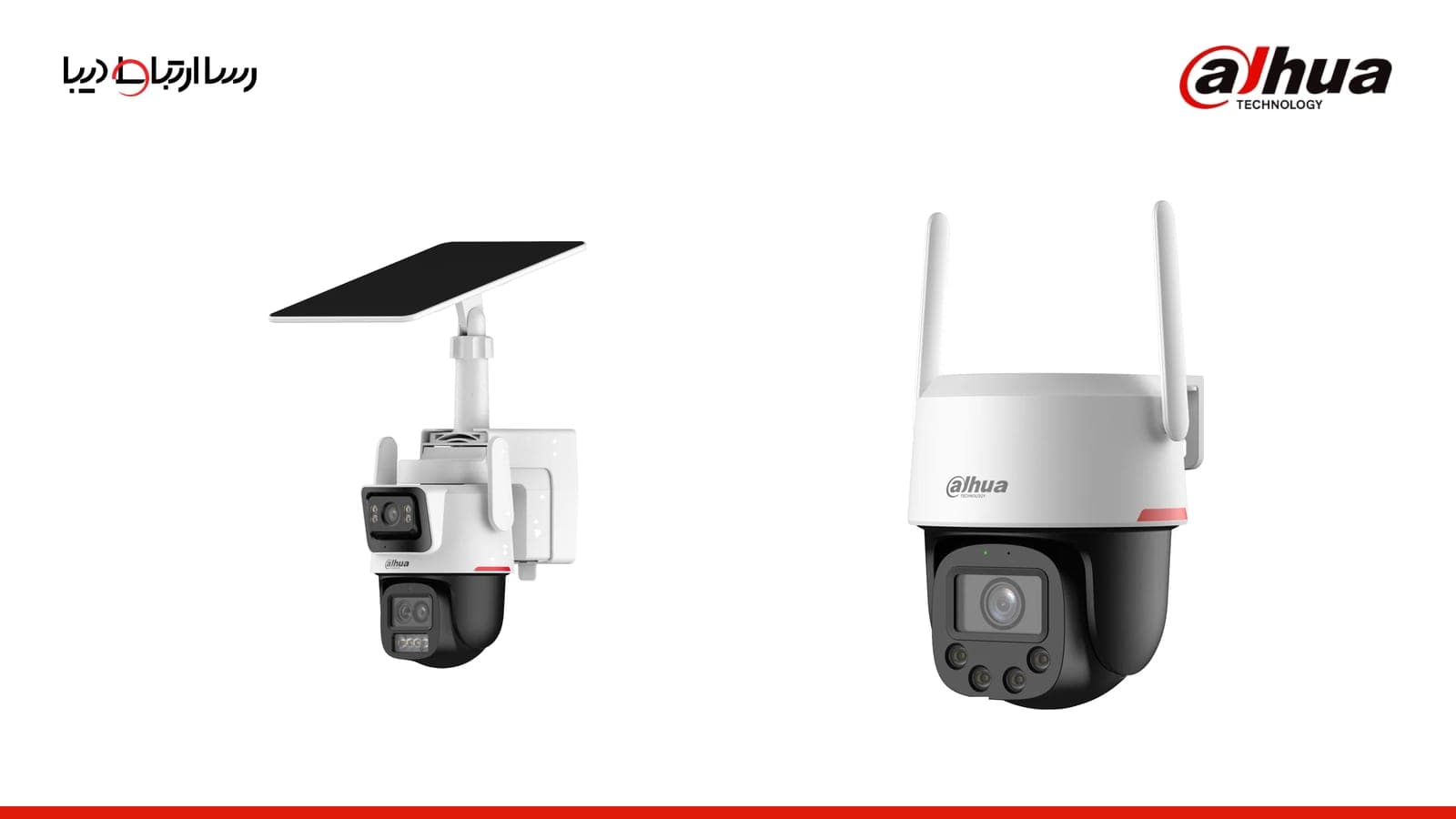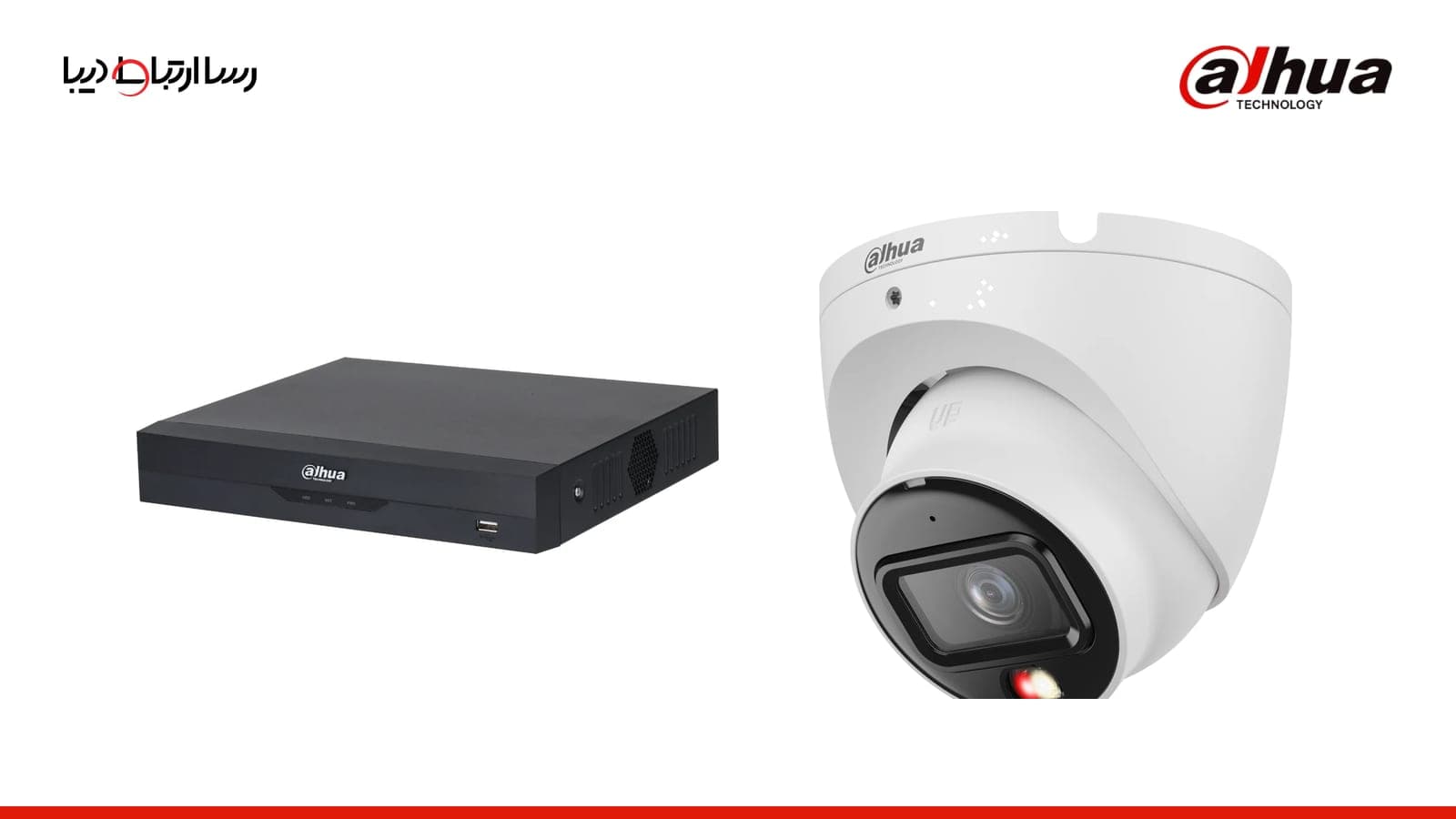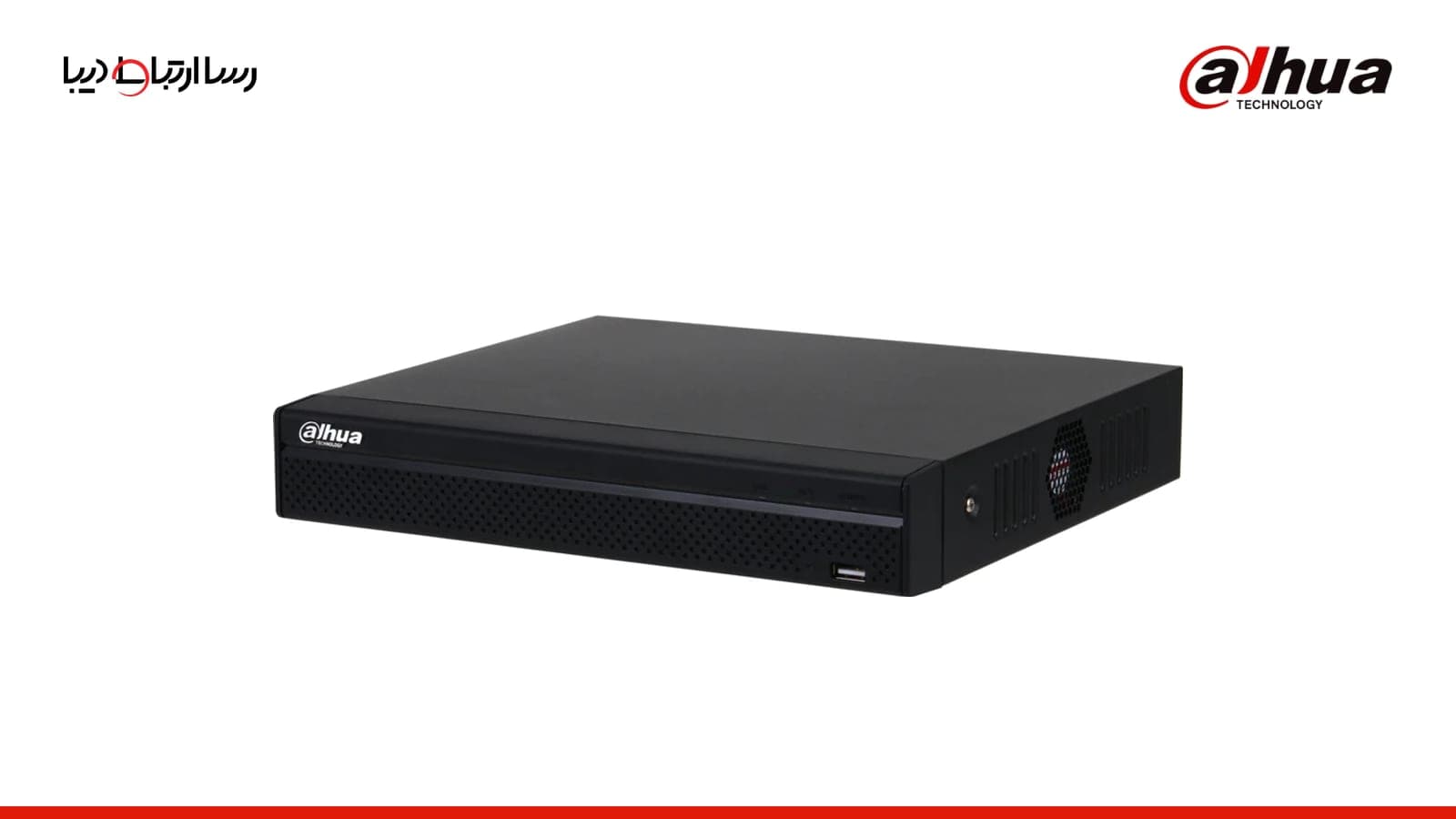


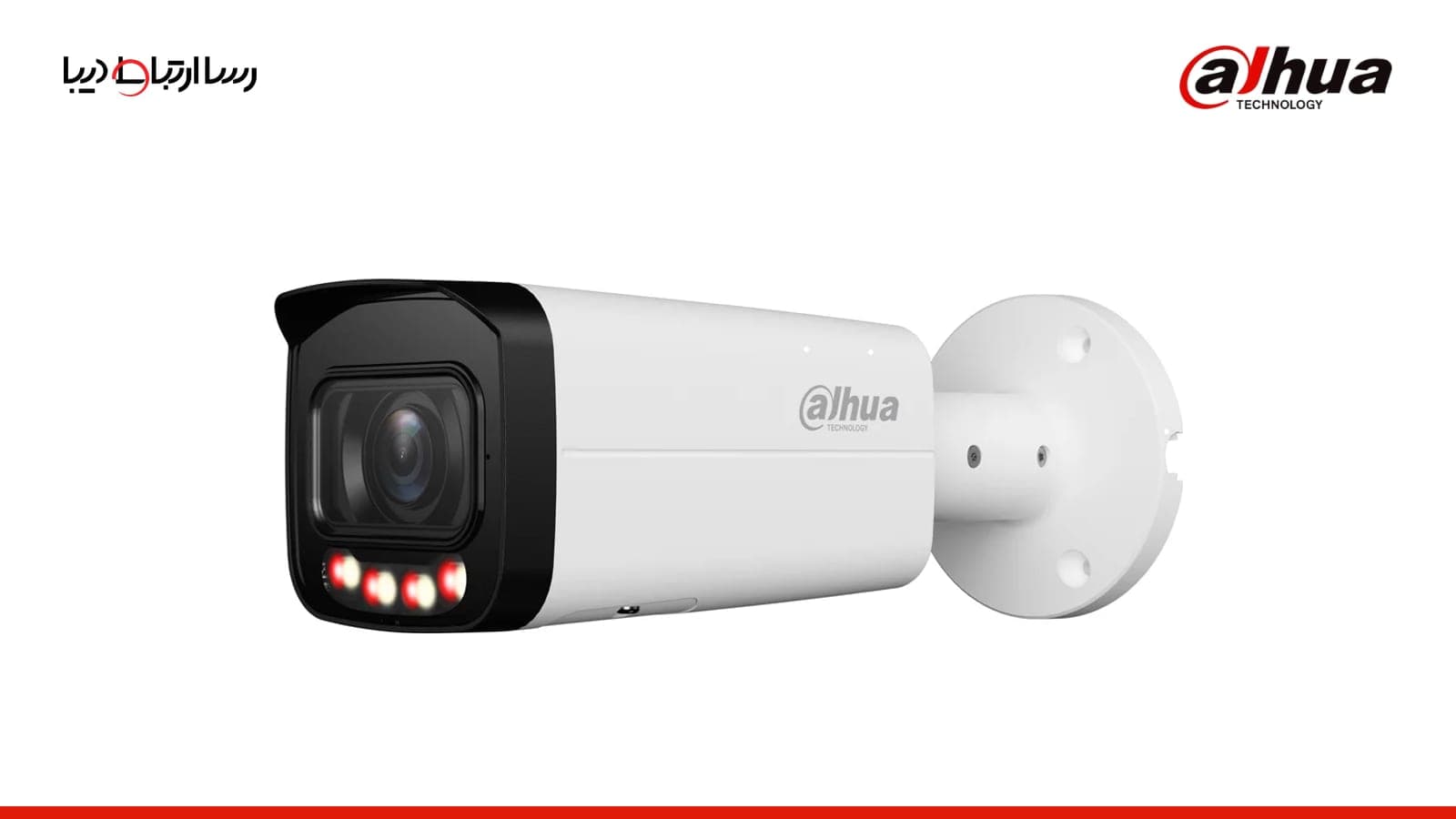
تنظیم تشخیص حرکت هوشمند (SMD) در دوربینهای WizSense داهوا
SMD داهوا فقط برای انسان و خودرو هشدار میدهد، نه برای برگ درخت و حیوان. تنظیم SMD در دوربینهای Web 5.0 و NVR، و کم کردن هشدار اشتباه را ساده یاد بگیرید.
- انتشار:
- ۶ دقیقه مطالعه
- داهوا
- WizSense
- SMD
- تشخیص حرکت
- هوش مصنوعی
- هشدار اشتباه
- تنظیم دوربین
خلاصه در یک نگاه
- SMD یا تشخیص حرکت هوشمند داهوا شکل انسان و خودرو را تشخیص میدهد و فقط برای آنها هشدار میدهد، نه برای حیوان خانگی، حشره، هوای بد یا تکان شاخه و برگ درخت.
- SMD روی هشدارهای تشخیص حرکت معمولی (MD) کار میکند؛ پس اول MD را در بخش Video Detection روشن کنید و بعد SMD را در Event > Smart Motion Detection دوربین یا در Main Menu > AI > Parameters > SMD در NVR فعال کنید.
- برای کم کردن هشدار اشتباه، دوربین را بالاتر یا جای دیگری نصب کنید، حساسیت SMD را روی Low بگذارید، حساسیت و آستانه MD را تنظیم کنید و قسمت مزاحم تصویر را از محدوده تشخیص پاک کنید.
تشخیص حرکت معمولی (Motion Detection یا MD) با هر تکانی در تصویر هشدار میدهد؛ تکان شاخه درخت، رد شدن گربه، باران یا حتی یک حشره جلوی لنز. نتیجه، دهها هشدار بیفایده در روز است.
تشخیص حرکت هوشمند داهوا (Smart Motion Detection یا SMD) برای حل همین مشکل ساخته شده است. در این مقاله تنظیم SMD را در دوربینهای WizSense با صفحه وب نسخه 5.0 (Web 5.0) و در NVR ساده توضیح میدهیم.
SMD چیست؟
SMD با یک الگوریتم هوشمند، شکل انسان و خودرو را در تصویر تشخیص میدهد. فقط وقتی هشدار میدهد که واقعاً یک انسان یا خودرو دیده شود.
مقایسه سادهای که Dahua Wiki آورده این است:
- انسان و خودرو: تشخیص حرکت معمولی هشدار میدهد. SMD هم هشدار میدهد، به شرطی که نوع سوژه را درست انتخاب کرده باشید.
- حیوان خانگی و حشره: تشخیص حرکت معمولی هشدار اشتباه میدهد. SMD هشدار نمیدهد.
- هوای بد، شاخه و برگ درخت: تشخیص حرکت معمولی هشدار اشتباه میدهد. SMD هشدار نمیدهد.
فایدههای دیگر SMD طبق داهوا: پیدا کردن سریع فیلمهای انسان و خودرو در بازپخش، نمایش کادر دور سوژه، و ارسال هشدار به اپلیکیشن DMSS با مشخص بودن نوع سوژه (انسان یا خودرو).
WizSense نام خانوادهای از محصولات داهوا با قابلیتهای هوش مصنوعی است. SMD در بسیاری از این محصولات هست، ولی پیش از خرید، پشتیبانی مدل دقیق را بررسی کنید.
قبل از شروع
- دوربین یا دستگاه شما باید SMD را پشتیبانی کند.
- نام کاربری و رمز ورود به صفحه وب دوربین را بدانید.
- آدرس IP دوربین را داشته باشید تا از مرورگر وارد صفحه وب آن شوید.
- یک نکته مهم: طبق Dahua Wiki، نرمافزار SmartPSS قابلیت SMD را پشتیبانی نمیکند.
ظاهر منوها در بعضی مدلها و نسخههای نرمافزار کمی فرق دارد.
مرحله ۱: اول تشخیص حرکت معمولی را روشن کنید
داهوا میگوید قبل از روشن کردن SMD باید تشخیص حرکت معمولی (MD) روشن باشد. دلیلش این است که SMD روی هشدارهای MD کار میکند و آنها را غربال میکند.
- وارد صفحه وب دوربین شوید.
- در بخش
Video Detectionگزینه Motion Detection را روشن کنید. - زمان Anti-Dither را تنظیم کنید. Anti-Dither یعنی در این فاصله زمانی، هشدار فقط یک بار ثبت شود.
- در
Area > Settingمحدوده تشخیص را بکشید. میتوانید چند محدوده بسازید و برای هر کدام اسم بگذارید. - برای هر محدوده، حساسیت (Sensitivity) و آستانه (Threshold) را تنظیم کنید و
OKرا بزنید. باClearهمه محدودهها پاک میشوند و باDeleteفقط محدوده انتخابشده. - واکنش هشدار (Event linkage) را روشن کنید.
- روی
Applyبزنید.
یک قاعده ساده: حساسیت بیشتر و آستانه کمتر یعنی هشدار راحتتر ثبت میشود.
مرحله ۲: SMD را در دوربین روشن کنید
- در صفحه وب دوربین به
Event > Smart Motion Detectionبروید. - SMD را روشن (Enable) کنید.
- نوع سوژه (Effective object) و حساسیت (Sensitivity) را انتخاب کنید.
- روی
Saveبزنید. باDefaultهمه تنظیمات به حالت اولیه برمیگردد.
ویدیوی رسمی داهوا برای همین صفحه، تنظیم MD و SMD و آزمایش نتیجه را نشان میدهد. لینک آن در پایین آمده است.
تنظیم SMD در NVR داهوا
اگر دوربین به NVR داهوای دارای SMD وصل است، میتوانید SMD را از خود NVR هم تنظیم کنید:
- به
Main Menu > AI > Parameters > SMDبروید. - کانال دوربین و نوع هوش مصنوعی (AI type) را انتخاب کنید.
- قابلیت را روشن کنید.
- حساسیت را تنظیم کنید. هرچه عدد بالاتر باشد، هشدار راحتتر ثبت میشود ولی هشدار اشتباه هم بیشتر میشود. داهوا مقدار پیشفرض را پیشنهاد میکند.
- سوژه را از بین انسان (Human) و وسیله نقلیه موتوری (Motor Vehicle) انتخاب کنید.
- با دکمه
Settingکنار Schedule، ساعتهای فعال بودن هشدار را مشخص کنید. - واکنشها را تنظیم کنید؛ مثلاً گرفتن عکس (Picture Storage) یا نمایش نوبتی تصویر کانالها (Tour).
- روی
Applyبزنید.
برای ضبط بر اساس حرکت، داهوا یادآوری میکند که در تنظیمات ضبط NVR، برنامه زمانی (Schedule) باید روی ضبط با تشخیص حرکت (MD) باشد.
پیدا کردن فیلمهای SMD
- به
Main Menu > AI > AI Search > SMDبروید. - کانال، نوع، زمان شروع و پایان را انتخاب کنید و
Searchرا بزنید. - فیلم را پخش کنید، یا آن را انتخاب کنید و با
Exportروی فلش بریزید.
یک نکته درباره DMSS در ایران
اگر هشدارها را روی گوشی و با DMSS میگیرید، بدانید که سرویس ابری (P2P) این اپلیکیشن روی بعضی از اینترنتهای ایران ممکن است کند یا در دسترس نباشد. دیدن تصویر در شبکه داخلی، یا Port Forwarding و DDNS که نصاب تنظیم میکند، راههای دیگر هستند.
اگر کار نکرد
هشدار اشتباه زیاد است
داهوا موردی را گزارش کرده که گلهای یک گوشه تصویر مدام تکان میخوردند و NVR پشت سر هم هشدار اشتباه ثبت میکرد. راهحلها به ترتیب:
- جای نصب: دوربین خیلی پایین نصب شده بود و الگوریتم را گمراه میکرد. بالاتر بردن دوربین یا عوض کردن جای آن کمک میکند.
- حساسیت SMD: آن را روی Low بگذارید.
- حساسیت و آستانه MD: چون SMD روی هشدارهای MD کار میکند، کم شدن هشدارهای MD هشدارهای SMD را هم کم میکند. در آن مورد، حساسیت MD روی 10 و آستانه روی 60 گذاشته شد. داهوا توصیه میکند آستانه را کمکم بالا ببرید ولی به 100 نرسانید.
- محدوده تشخیص: قسمتی از تصویر را که هشدار اشتباه میسازد، از محدوده تشخیص MD پاک کنید.
هیچ هشداری ثبت نمیشود
- مطمئن شوید MD روشن است. بدون MD، SMD کار نمیکند.
- داهوا موردی را گزارش کرده که سوژهها از دوربین دور بودند و در تصویر خیلی کوچک دیده میشدند. با تنظیم دوباره آستانه و حساسیت MD، هشدارها درست ثبت شدند.
- نرمافزار دستگاه (Firmware) را به آخرین نسخه بهروز کنید.
SMD در دستگاه ضبط کار نمیکند
داهوا برای دستگاه ضبطی که SMD روشن بود ولی چیزی در AI Search پیدا نمیشد، این کارها را گفته است: بررسی تنظیمات SMD، بهروز کردن نرمافزار، و در NVR، بررسی وضعیت لایسنس (مجوز) قابلیتهای هوشمند. Dahua Wiki هم چند مدل قدیمی را نام برده که منوی SMD دارند ولی SMD در آنها کار نمیکند. در این موارد با نصاب یا پشتیبانی تماس بگیرید.
منبع و ویدیوی آموزشی رسمی
- IPC: How to Set Smart Motion Detection (WEB 5.0)، پرتال پشتیبانی داهوا
- IPC: How to Set Motion Detection (WEB 5.0)، پرتال پشتیبانی داهوا
- NVR: How to set SMD function، پرتال پشتیبانی داهوا
- Smart Motion Detection Setup، پرتال پشتیبانی داهوا
- How to solve Smart Motion Detection false alarm issue، پرتال پشتیبانی داهوا
- The IPC camera's MD triggering is difficult and there are no motion detection events، پرتال پشتیبانی داهوا
- How to solve the problem that the SMD function of the Recorder does not work، پرتال پشتیبانی داهوا
- SMD: Smart Motion Detection، Dahua Wiki
- ویدیو: Dahua IP Camera Web 5.0 - Smart Motion Detection Configuration Tutorial، کانال رسمی Dahua Technology
- ویدیو: IP Camera Web 5.0 - Smart Motion Detection Configuration Tutorial، پرتال پشتیبانی داهوا
- ویدیو: New WebUI SMD Setup، کانال Dahua Wiki Team
برای خرید دوربین و دستگاه ضبط داهوا یا مشاوره نصب، لیست قیمت داهوا را ببینید یا با واحد فروش رسا تماس بگیرید.
سؤالات متداول
فرق تشخیص حرکت معمولی (MD) و SMD داهوا چیست؟
MD با هر تکانی در تصویر هشدار میدهد و برای حیوان خانگی، حشره، هوای بد و شاخه درخت هشدار اشتباه میدهد. SMD فقط برای انسان و خودرو هشدار میدهد، به شرطی که نوع سوژه را درست انتخاب کرده باشید.
چرا SMD داهوا هیچ هشداری ثبت نمیکند؟
اول مطمئن شوید MD روشن است، چون بدون MD، SMD کار نمیکند. اگر سوژهها دور هستند و در تصویر خیلی کوچک دیده میشوند، آستانه و حساسیت MD را دوباره تنظیم کنید و نرمافزار دستگاه (Firmware) را به آخرین نسخه بهروز کنید.
آیا SmartPSS قابلیت SMD داهوا را پشتیبانی میکند؟
خیر. طبق Dahua Wiki، نرمافزار SmartPSS قابلیت SMD را پشتیبانی نمیکند.
فیلمهای SMD را در NVR داهوا چطور پیدا کنم؟
به Main Menu > AI > AI Search > SMD بروید، کانال، نوع و زمان شروع و پایان را انتخاب کنید و Search را بزنید. بعد فیلم را پخش کنید، یا آن را انتخاب کنید و با Export روی فلش بریزید.
SMD در دستگاه ضبط داهوا کار نمیکند؛ چه کنم؟
داهوا بررسی تنظیمات SMD، بهروز کردن نرمافزار و در NVR بررسی وضعیت لایسنس قابلیتهای هوشمند را پیشنهاد میکند. چند مدل قدیمی هم منوی SMD دارند ولی SMD در آنها کار نمیکند؛ در این موارد با نصاب یا پشتیبانی تماس بگیرید.
برای ضبط با تشخیص حرکت در NVR داهوا چه تنظیمی لازم است؟
داهوا یادآوری میکند که در تنظیمات ضبط NVR، برنامه زمانی (Schedule) باید روی ضبط با تشخیص حرکت (MD) باشد.
برای انتخاب تجهیزات پروژهتان سؤال دارید؟
مدلها، ابعاد فضا یا لیست تجهیزات را بفرستید؛ کارشناسان رسا ارتباط برای انتخاب مناسب در کنار شما هستند.